
اربط متجرك بـ CODSwiftly
بعد الربط، يصل كل طلب مباشرة إلى CODSwiftly: يؤكده مركز الاتصال لدينا، ويوصله فريقنا ويحصّل ثمنه نقدًا.
أضف منتجك في CODSwiftly
افتح Stock → Add Product («Stock» المخزون). يراجع فريقنا المنتج ويوافق عليه. ويمكنك أيضًا اختيار منتج جاهز من Marketplace موجود مسبقًا في مستودعنا.
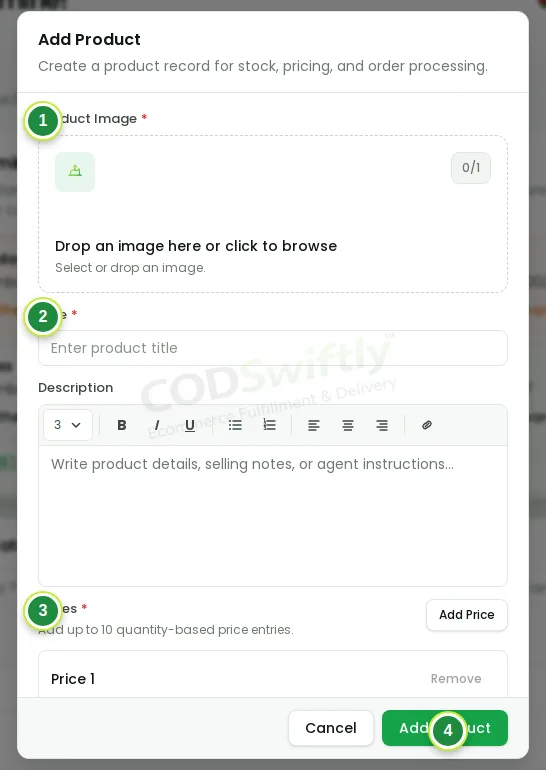
- 1صورة المنتج.
- 2العنوان: الاسم نفسه الموجود في متجرك.
- 3الأسعار: سعر البيع، وأسعار القطعتين أو الثلاث إن كان لديك عرض.
- 4Add Product: يُرسَل المنتج للموافقة.
انتظر الموافقة
يظهر المنتج الجديد بحالة Pending (قيد المراجعة): يراجعه فريقنا (المنتج، والسعر، والبلد). وعند الموافقة يصبح Active (نشطًا) ويحصل على رمز SKU الخاص به. يمكنك ربط متجرك أثناء الانتظار: تُحفظ الطلبات الواردة قبل الموافقة وتُعالَج فور الموافقة على المنتج.
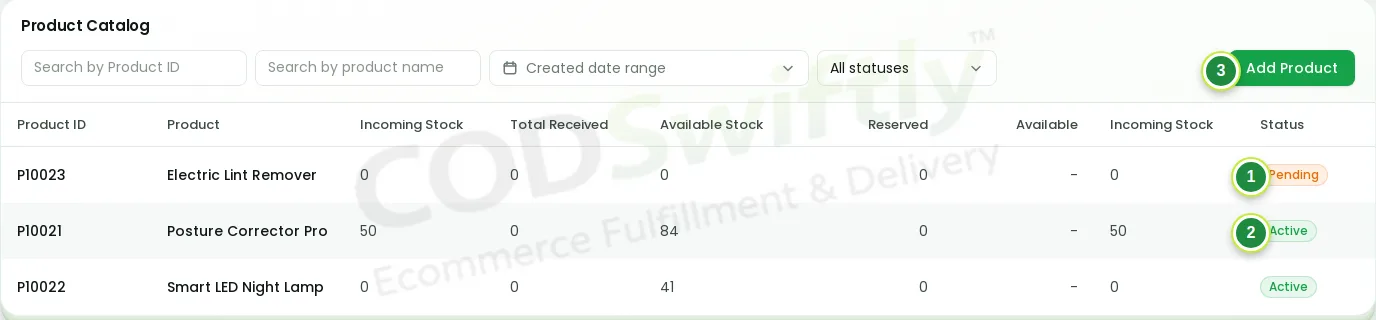
- 1Pending: بانتظار موافقة CODSwiftly.
- 2Active: تمت الموافقة، وتعمل الطلبات والمخزون.
- 3Add Product: إضافة منتج آخر.
اختر طريقة وصول طلباتك
افتح Integrations (الربط). استخدم طريقة واحدة لكل متجر: فطريقتان على المتجر نفسه تجلبان كل طلب مرتين.
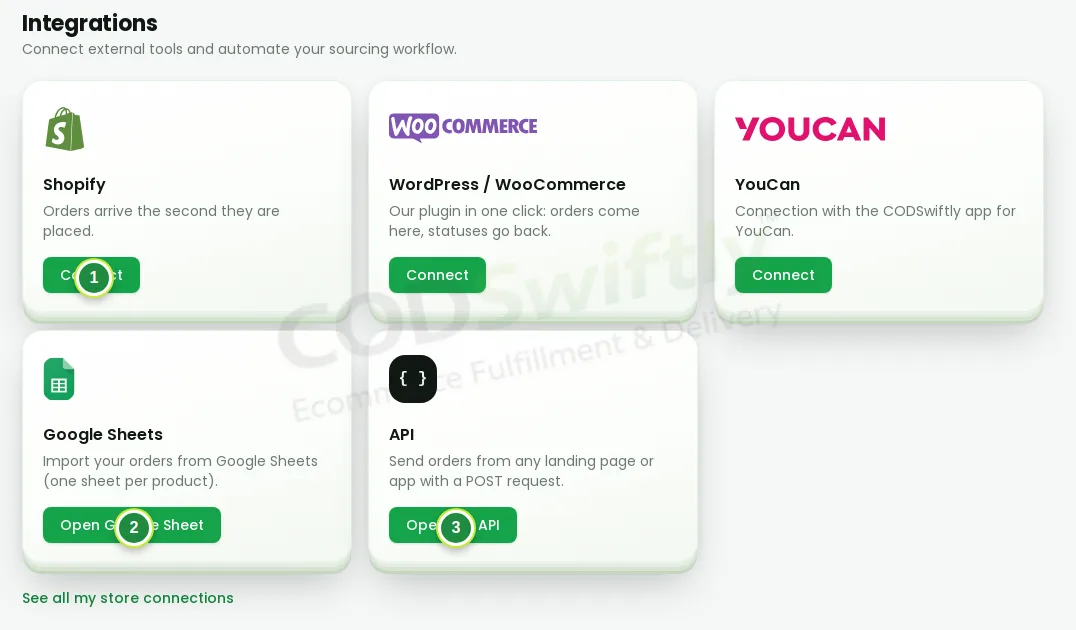
- 1Shopify: تصل الطلبات في اللحظة التي تُسجَّل فيها.
- 2Google Sheets: تُستورد الطلبات من جدول كل دقيقة.
- 3API: لأي صفحة هبوط أو تطبيق آخر.
الطريقة A: Shopify webhook
انقر على Connect في خانة Shopify، ثم + New connection. أعطه اسمًا واختر البلد: تذهب طلبات هذا المتجر إلى ذلك البلد. انسخ الرابط الظاهر.
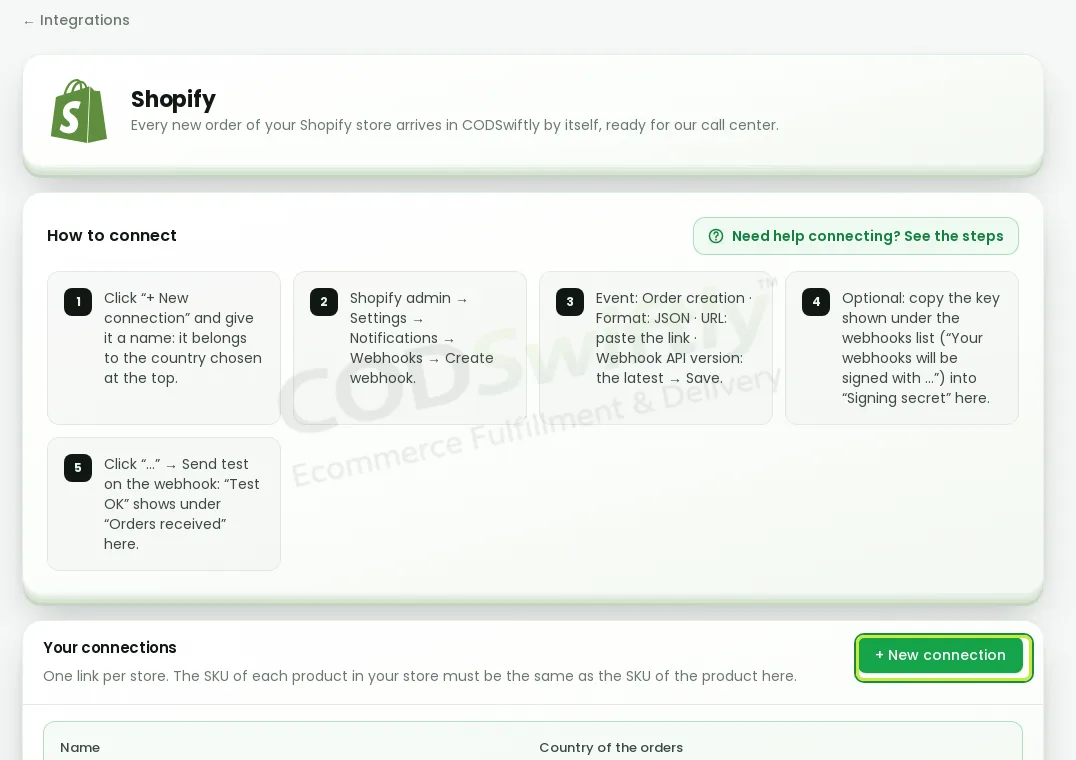
- الإطار الأخضر: + New connection.
في Shopify، افتح Settings → Notifications → Webhooks → Create webhook:
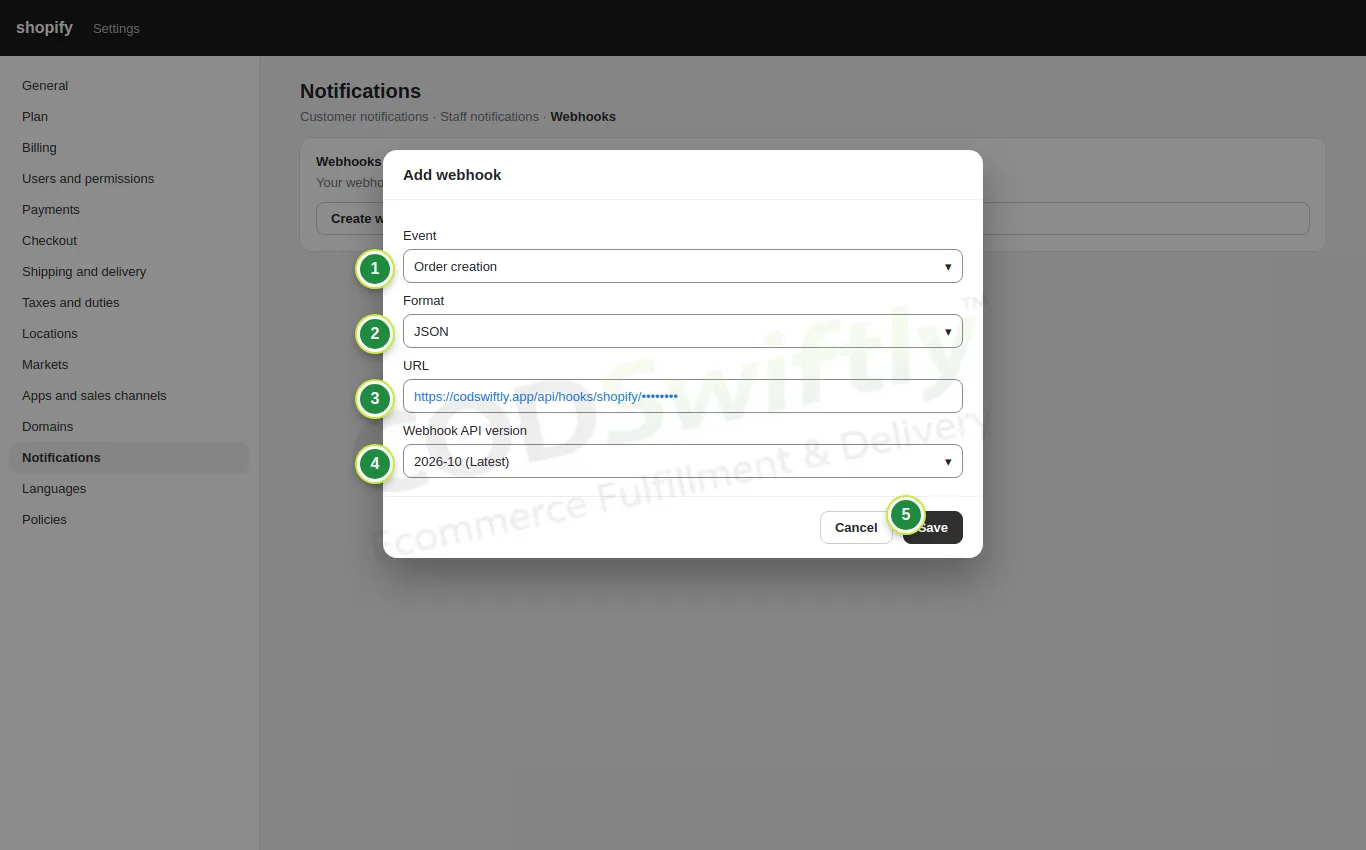
- 1Event: Order creation.
- 2Format: JSON.
- 3URL: الصق الرابط المنسوخ من CODSwiftly.
- 4Webhook API version: الأحدث.
- 5Save. ثم انقر على “Send test”: تظهر رسالة “Test OK” في CODSwiftly.
يجب أن يكون رمز SKU لكل منتج في Shopify مطابقًا لرمز SKU الخاص بالمنتج في CODSwiftly. وإذا كنت تستخدم EasySell، فتأكد من أنه ينشئ طلب Shopify لكل نموذج (وهذا إعداده الافتراضي)، حتى يستقبله webhook.
الطريقة B: EasySell وGoogle Sheets
لا تستخدم webhook؟ أرسل طلبات EasySell إلى Google Sheet، ثم اربط هذا الجدول بـ CODSwiftly. في EasySell، افتح Google Sheets:
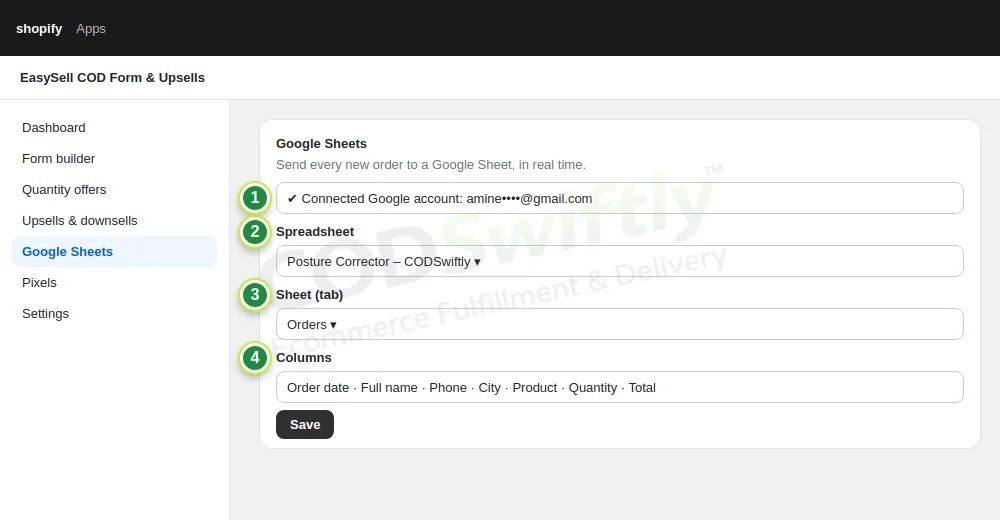
- 1اربط حسابك على Google.
- 2Spreadsheet: جدول بيانات واحد لهذا المنتج.
- 3Sheet (tab): الورقة التي تُكتب فيها الطلبات.
- 4الأعمدة: التاريخ، والاسم، والهاتف، والمدينة، والمنتج، والكمية، والمجموع.
في CODSwiftly، افتح Integrations → Google Sheets وانقر على Setup Guide: شارك جدول البيانات بصلاحية Editor (محرّر) مع البريد الإلكتروني الظاهر. ثم Add Sheet: اختر المنتج، والصق معرّف جدول البيانات (الرمز الطويل في رابط الجدول) واسم الورقة. تُستورد الصفوف الجديدة كل دقيقة.
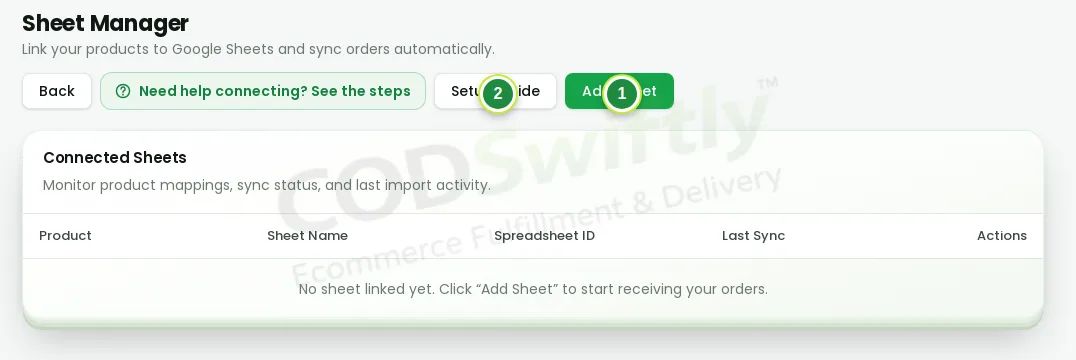
- 1Add Sheet: اربط جدولًا واحدًا بمنتج واحد.
- 2Setup Guide: البريد الإلكتروني الذي تشارك معه، وكل الخطوات.
الأرقام الظاهرة في الصور أمثلة توضّح طريقة عمل الشاشات، وليست وعدًا بتحقيق نتائج.
تابع الدورة بحساب حقيقي
أنشئ حسابك المجاني في CODSwiftly: تخزين، وتأكيد الطلبات عبر مركز الاتصال، وتوصيل، وسحب الأرباح في كينيا وتنزانيا وغانا وزامبيا.