
Conecta tu tienda a CODSwiftly
Una vez conectada, cada pedido llega directo a CODSwiftly: nuestro call center lo confirma, nuestro equipo lo entrega y cobra el efectivo.
Añade tu producto en CODSwiftly
Abre Stock → Add Product. Nuestro equipo revisa y aprueba el producto. También puedes elegir un producto listo en el Marketplace, que ya está en nuestro almacén.
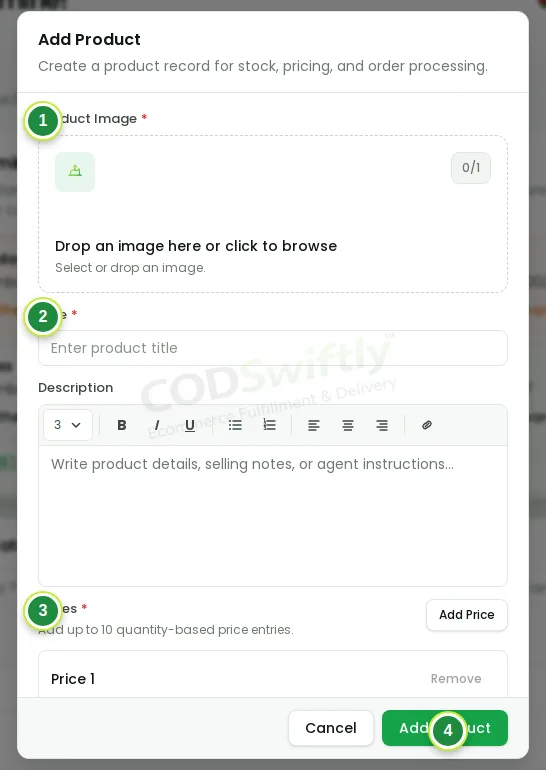
- 1Imagen del producto.
- 2Título: el mismo nombre que en tu tienda.
- 3Precios: el precio de venta, y los precios de 2 o 3 piezas si tienes una oferta.
- 4Add Product: se envía para aprobación.
Espera la aprobación
Un producto nuevo aparece como Pending (pendiente): nuestro equipo lo revisa (producto, precio, país). Cuando se aprueba pasa a Active (activo) y recibe su SKU. Puedes conectar tu tienda mientras esperas: los pedidos recibidos antes de la aprobación se guardan y se procesan en cuanto el producto se aprueba.
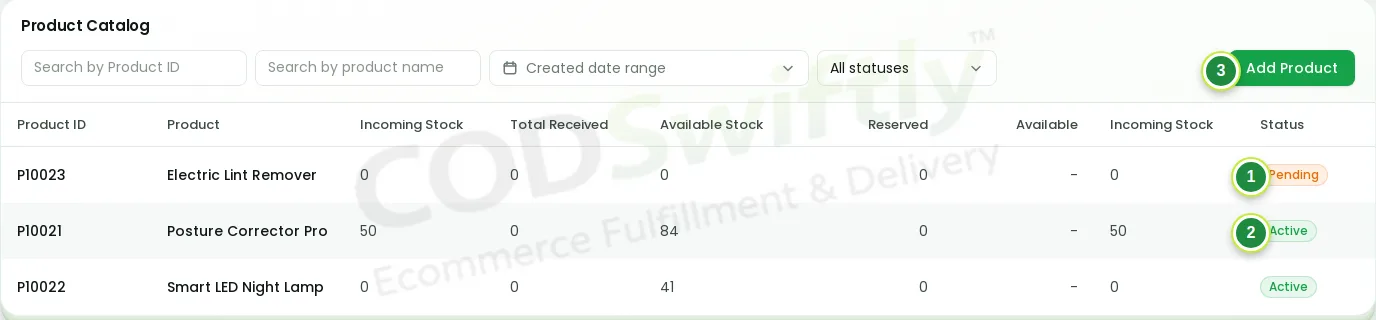
- 1Pending: esperando la aprobación de CODSwiftly.
- 2Active: aprobado, los pedidos y el stock funcionan.
- 3Add Product: añadir otro producto.
Elige cómo llegan tus pedidos
Abre Integrations. Usa un solo método por tienda: dos métodos en la misma tienda traerían cada pedido dos veces.
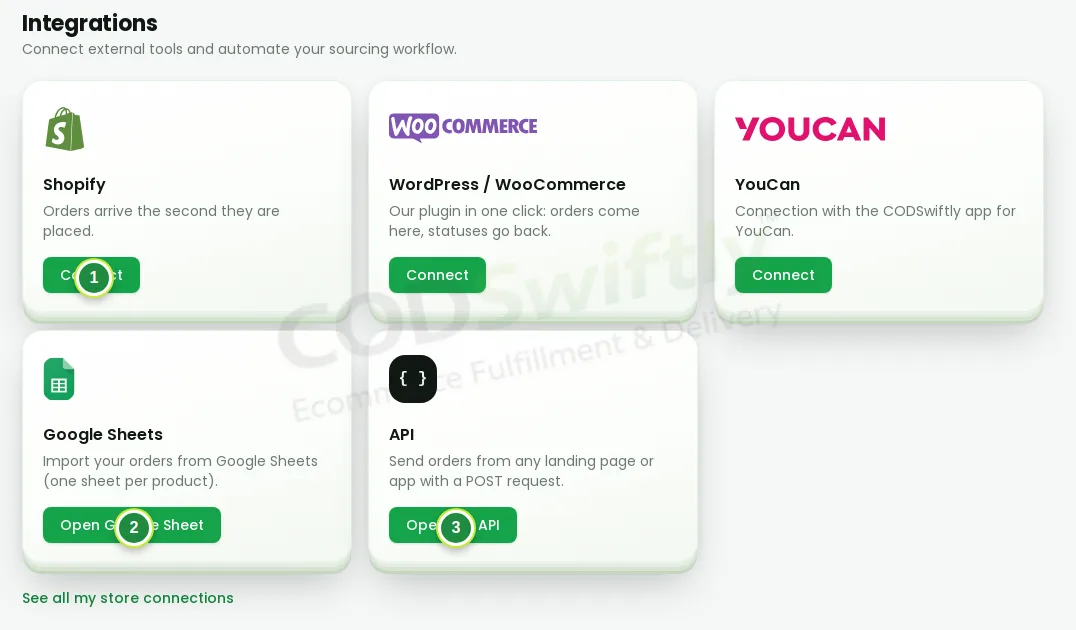
- 1Shopify: los pedidos llegan en el mismo segundo en que se hacen.
- 2Google Sheets: los pedidos se importan desde una hoja cada minuto.
- 3API: para cualquier otra landing o app.
Método A: webhook de Shopify
Haz clic en Connect en Shopify y luego en + New connection. Ponle un nombre y elige el país: los pedidos de esta tienda van a ese país. Copia el enlace que aparece.
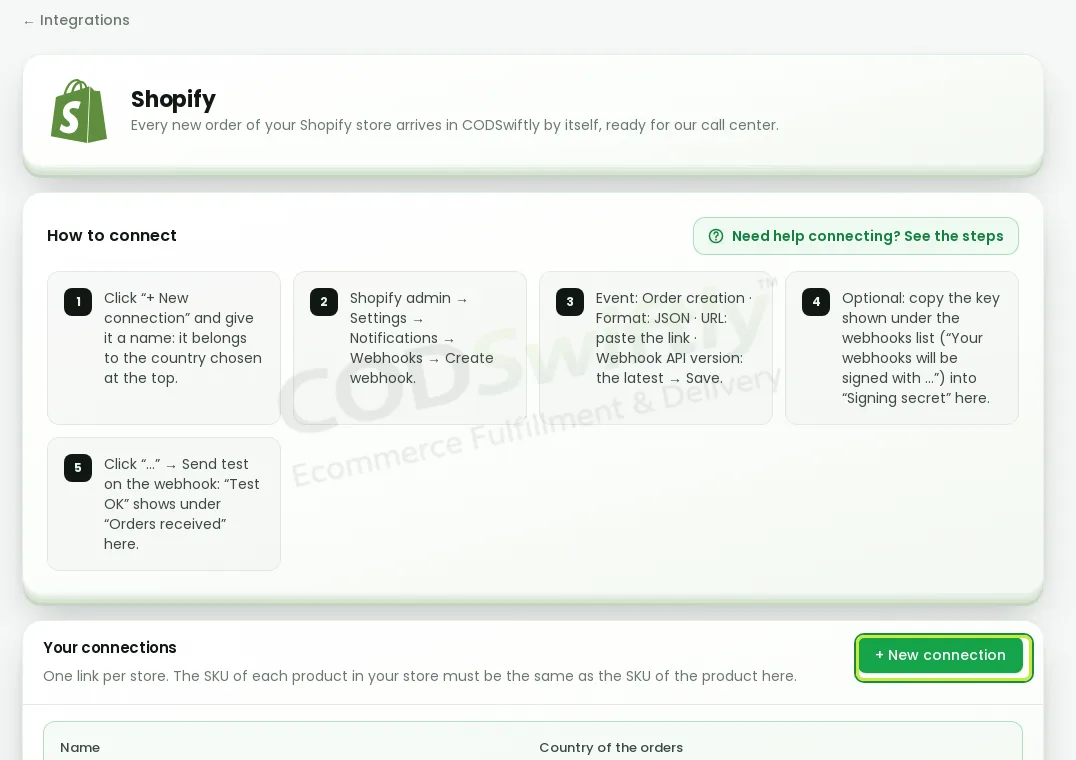
- El marco verde: + New connection.
En Shopify, abre Settings → Notifications → Webhooks → Create webhook:
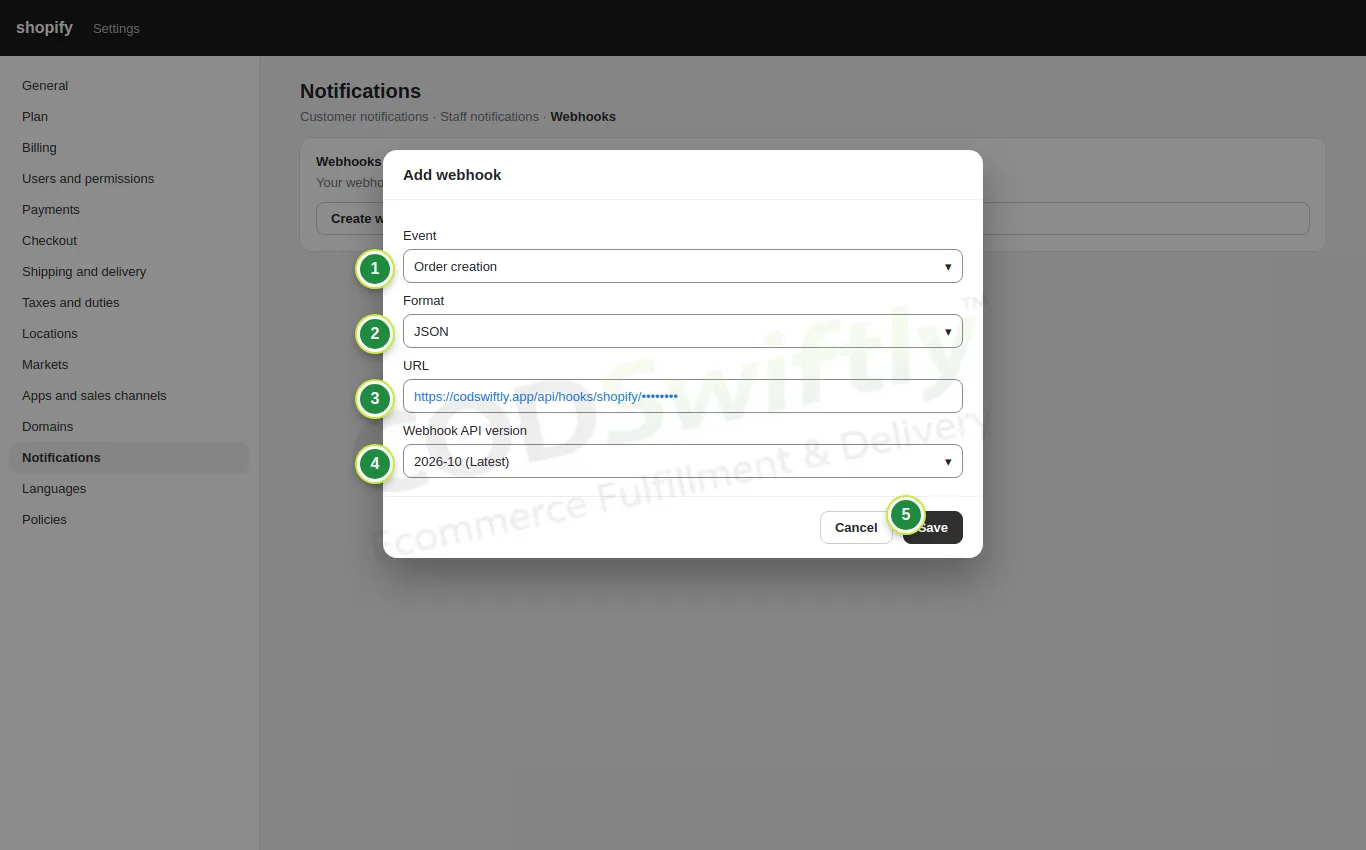
- 1Event: Order creation.
- 2Format: JSON.
- 3URL: pega el enlace copiado de CODSwiftly.
- 4Webhook API version: la más reciente.
- 5Save. Luego haz clic en “Send test”: aparece “Test OK” en CODSwiftly.
El SKU de cada producto en Shopify debe ser el mismo que el SKU del producto en CODSwiftly. Si usas EasySell, asegúrate de que cree un pedido de Shopify por cada formulario (es su ajuste normal), para que el webhook lo reciba.
Método B: EasySell y Google Sheets
¿Sin webhook? Envía los pedidos de EasySell a una hoja de Google y luego vincula esa hoja a CODSwiftly. En EasySell, abre Google Sheets:
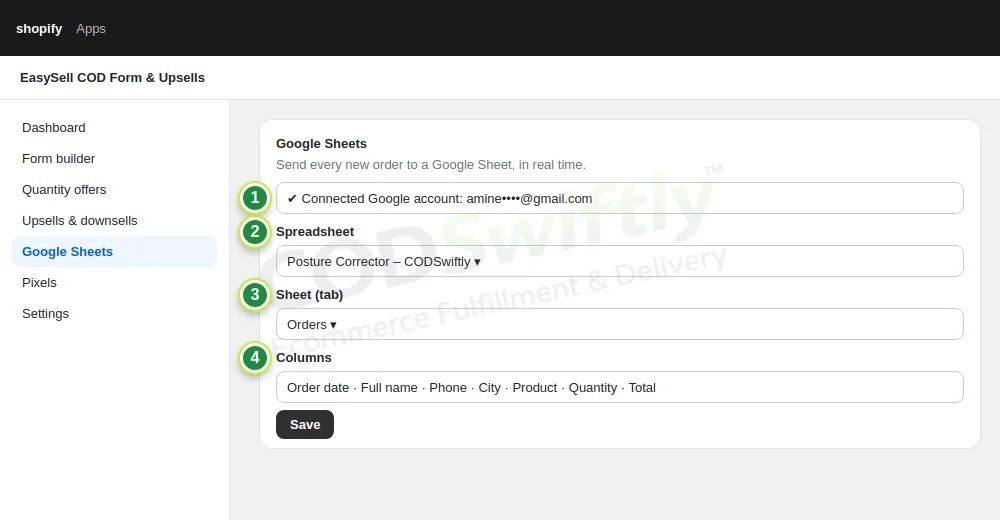
- 1Conecta tu cuenta de Google.
- 2Spreadsheet: una hoja de cálculo para este producto.
- 3Sheet (pestaña): la pestaña donde se escriben los pedidos.
- 4Columnas: fecha, nombre, teléfono, ciudad, producto, cantidad, total.
En CODSwiftly, abre Integrations → Google Sheets y haz clic en Setup Guide: comparte tu hoja de cálculo como Editor con el correo que aparece. Luego Add Sheet: elige el producto, pega el ID de la hoja de cálculo (el código largo del enlace de la hoja) y el nombre de la pestaña. Las filas nuevas se importan cada minuto.
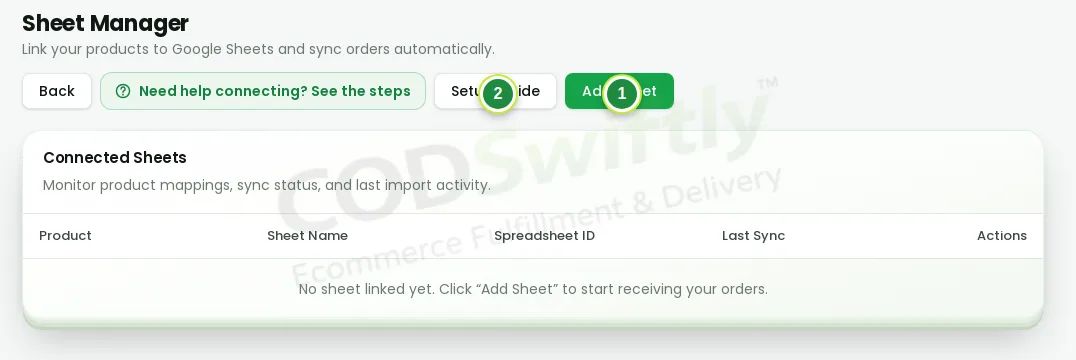
- 1Add Sheet: vincula una hoja a un producto.
- 2Setup Guide: el correo con el que compartir, y cada paso.
Las cifras de las imágenes son ejemplos que muestran cómo funcionan las pantallas. No son una promesa de resultados.
Sigue el curso con una cuenta real
Crea tu cuenta gratis en CODSwiftly: almacenamiento, confirmación por call center, entrega y pagos en Kenia, Tanzania, Ghana y Zambia.