
Conecte Sua Loja à CODSwiftly
Depois de conectar, cada pedido vai direto para a CODSwiftly: nosso call center confirma, nossa equipe entrega e recebe o dinheiro.
Adicione seu produto na CODSwiftly
Abra Stock → Add Product. Nossa equipe confere e aprova o produto. Você também pode escolher um produto pronto no Marketplace, que já está no nosso armazém.
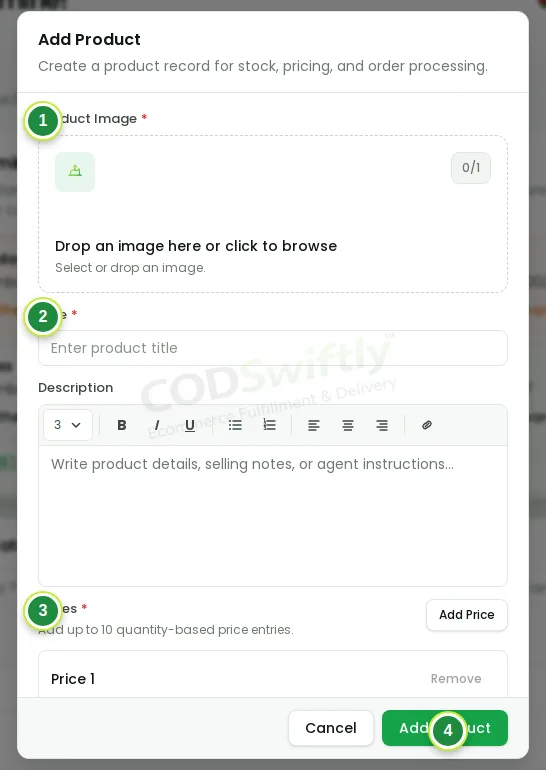
- 1Imagem do produto.
- 2Título: o mesmo nome da sua loja.
- 3Preços: o preço de venda e os preços de 2 ou 3 peças, se você tiver uma oferta.
- 4Add Product: o produto é enviado para aprovação.
Aguarde a aprovação
Um produto novo aparece como Pending (pendente): nossa equipe confere (produto, preço, país). Quando é aprovado, ele fica Active (ativo) e recebe seu SKU. Você pode conectar sua loja enquanto espera: os pedidos recebidos antes da aprovação ficam guardados e são processados assim que o produto é aprovado.
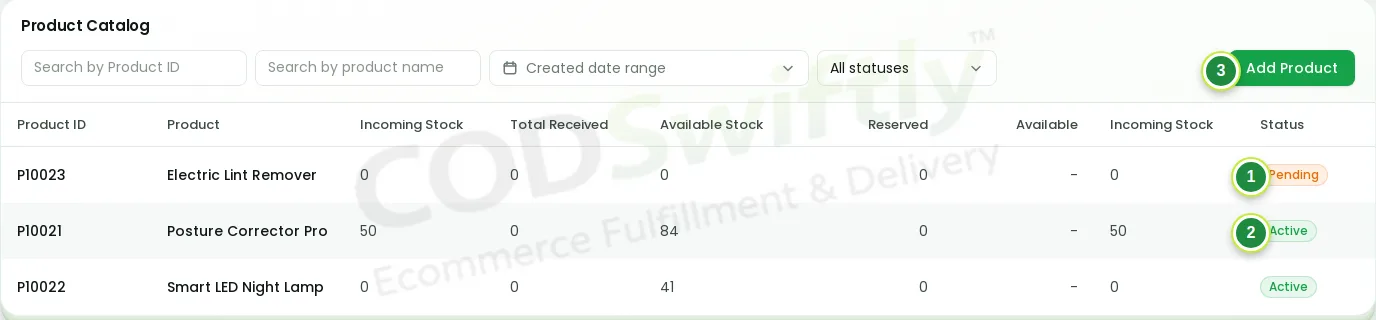
- 1Pending: aguardando a aprovação da CODSwiftly.
- 2Active: aprovado, pedidos e estoque funcionam.
- 3Add Product: adicionar outro produto.
Escolha como seus pedidos chegam
Abra Integrations. Use um método por loja: dois métodos na mesma loja fariam cada pedido chegar duas vezes.
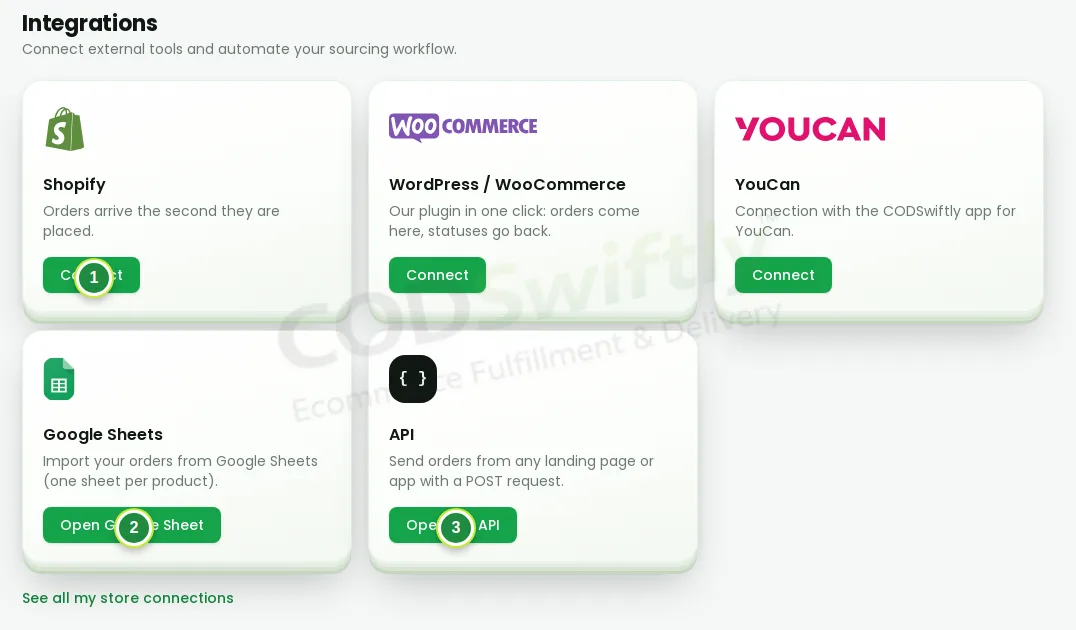
- 1Shopify: os pedidos chegam no segundo em que são feitos.
- 2Google Sheets: os pedidos são importados de uma planilha a cada minuto.
- 3API: para qualquer outra landing page ou app.
Método A: webhook da Shopify
Clique em Connect na Shopify e depois em + New connection. Dê um nome e escolha o país: os pedidos desta loja vão para esse país. Copie o link mostrado.
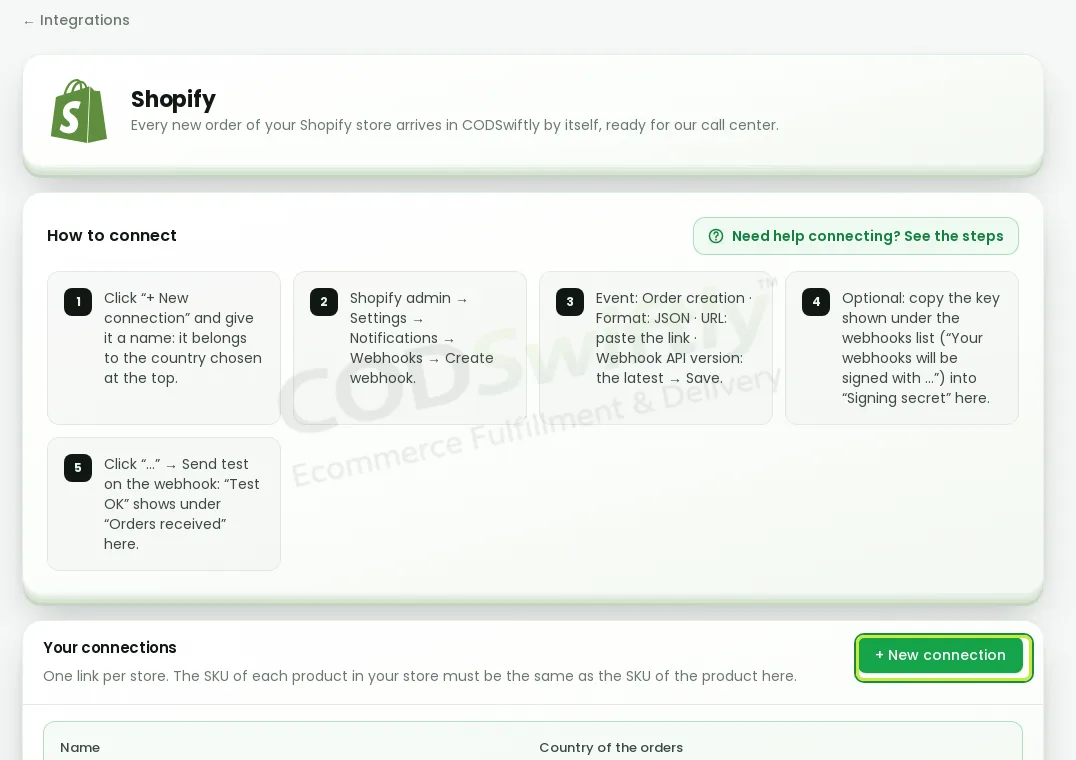
- O quadro verde: + New connection.
Na Shopify, abra Settings → Notifications → Webhooks → Create webhook:
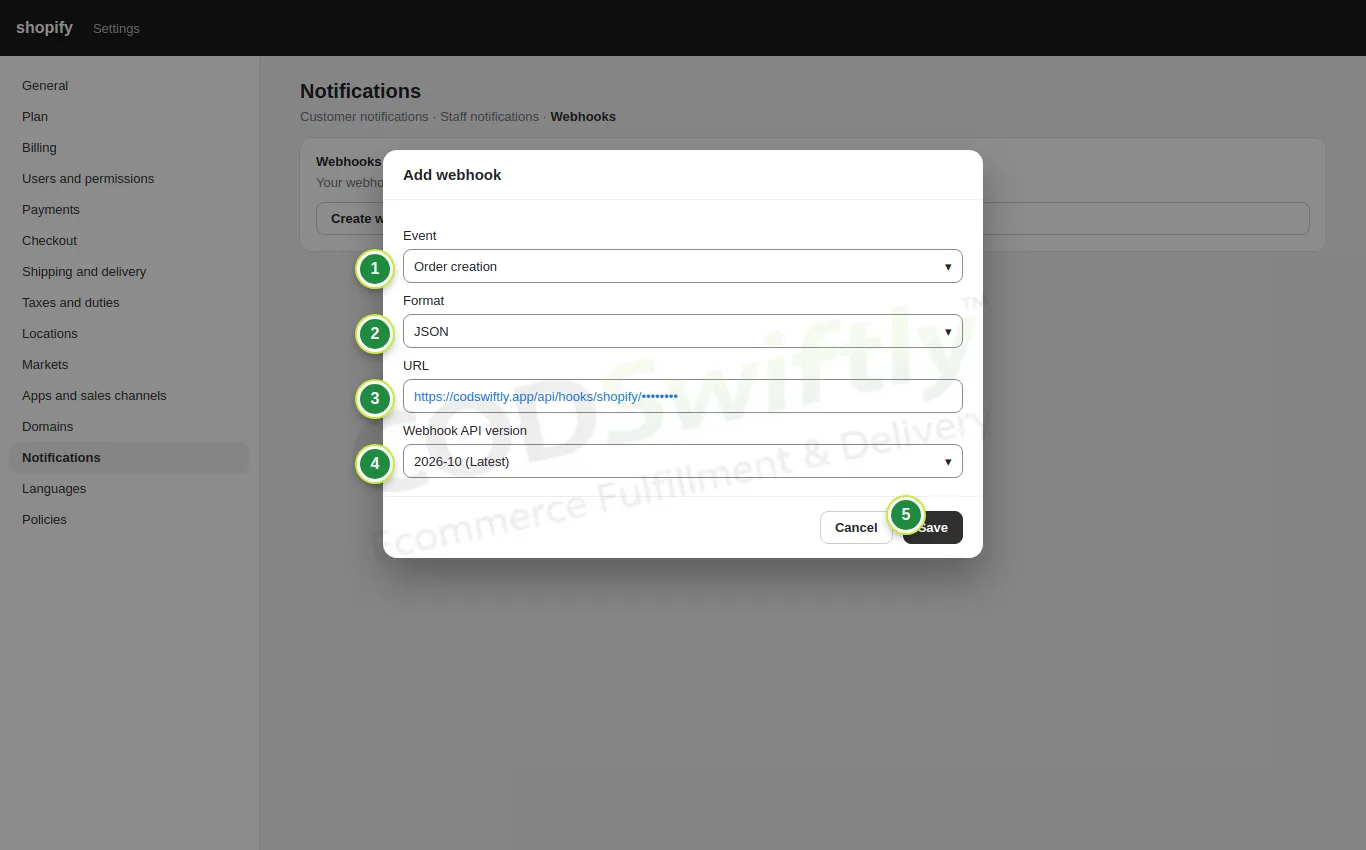
- 1Event: Order creation.
- 2Format: JSON.
- 3URL: cole o link copiado da CODSwiftly.
- 4Webhook API version: a mais recente.
- 5Save. Depois clique em “Send test”: “Test OK” aparece na CODSwiftly.
O SKU de cada produto na Shopify precisa ser igual ao SKU do produto na CODSwiftly. Se você usa o EasySell, confira se ele cria um pedido na Shopify para cada formulário (é a configuração padrão), para o webhook recebê-lo.
Método B: EasySell e Google Sheets
Sem webhook? Envie os pedidos do EasySell para uma Planilha Google e depois vincule essa planilha à CODSwiftly. No EasySell, abra Google Sheets:
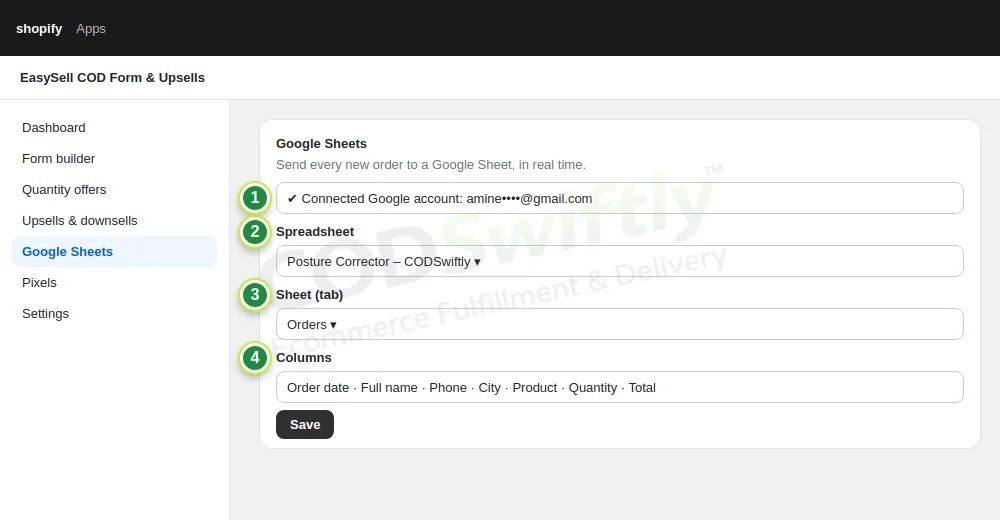
- 1Conecte sua conta Google.
- 2Spreadsheet: uma planilha para este produto.
- 3Sheet (aba): a aba onde os pedidos são escritos.
- 4Colunas: data, nome, telefone, cidade, produto, quantidade, total.
Na CODSwiftly, abra Integrations → Google Sheets e clique em Setup Guide: compartilhe sua planilha como Editor com o e-mail mostrado. Depois clique em Add Sheet: escolha o produto, cole o ID da planilha (o código longo no link da planilha) e o nome da aba. Novas linhas são importadas a cada minuto.
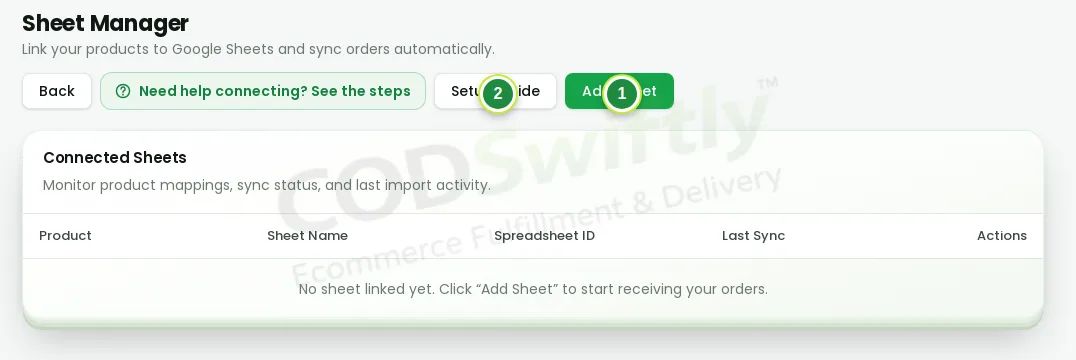
- 1Add Sheet: vincule uma planilha a um produto.
- 2Setup Guide: o e-mail para compartilhar e todos os passos.
Os números nas imagens são exemplos que mostram como as telas funcionam. Não são uma promessa de resultados.
Siga o curso com uma conta real
Crie sua conta grátis na CODSwiftly: armazenagem, confirmação por call center, entrega e saques no Quênia, na Tanzânia, em Gana e na Zâmbia.