
Connecter votre boutique à CODSwiftly
Une fois connectée, chaque commande arrive directement dans CODSwiftly : notre centre d’appels la confirme, notre équipe la livre et encaisse l’argent.
Ajouter votre produit dans CODSwiftly
Ouvrez Stock → Add Product. Notre équipe vérifie et approuve le produit. Vous pouvez aussi choisir un produit prêt dans la Marketplace, déjà dans notre entrepôt.
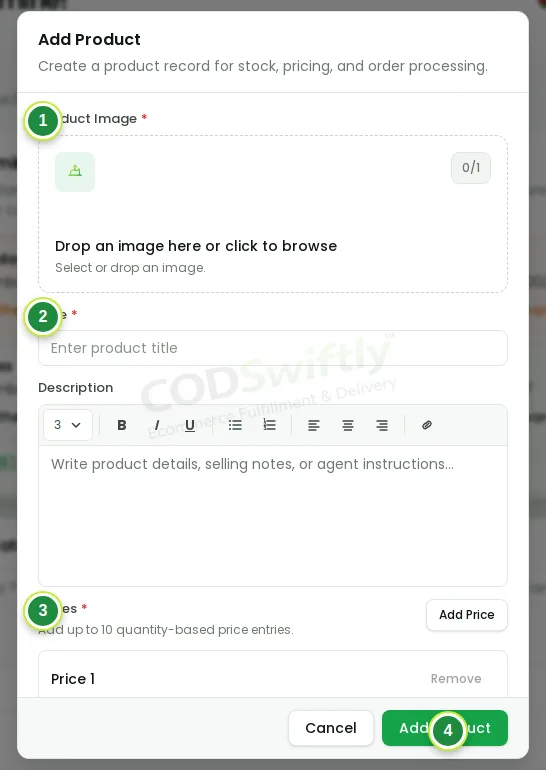
- 1Image du produit.
- 2Titre : le même nom que dans votre boutique.
- 3Prix : le prix de vente, et les prix pour 2 ou 3 pièces si vous avez une offre.
- 4Add Product : il est envoyé pour approbation.
Attendre l’approbation
Un nouveau produit affiche Pending (en attente) : notre équipe le vérifie (produit, prix, pays). Une fois approuvé, il passe en Active et reçoit son SKU. Vous pouvez connecter votre boutique pendant l’attente : les commandes reçues avant l’approbation sont conservées et traitées dès que le produit est approuvé.
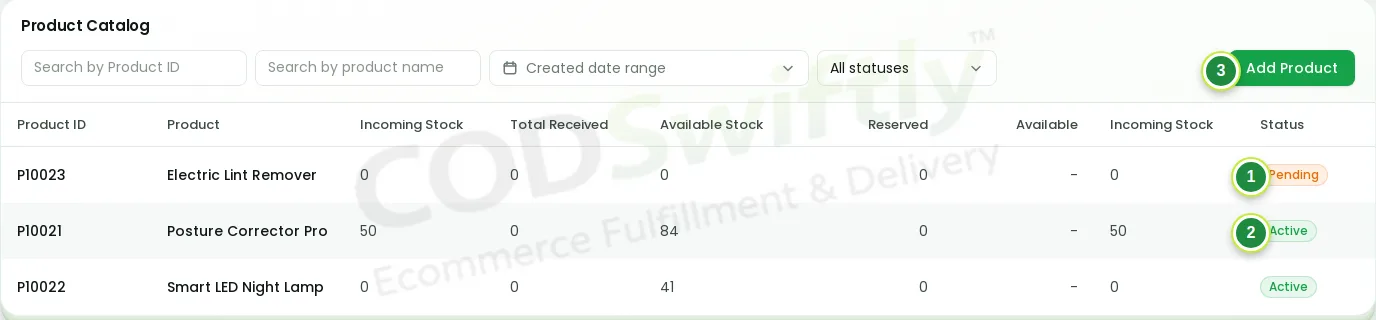
- 1Pending : en attente de l’approbation de CODSwiftly.
- 2Active : approuvé, les commandes et le stock fonctionnent.
- 3Add Product : ajouter un autre produit.
Choisir comment arrivent vos commandes
Ouvrez Integrations. Utilisez une seule méthode par boutique : deux méthodes sur la même boutique feraient arriver chaque commande en double.
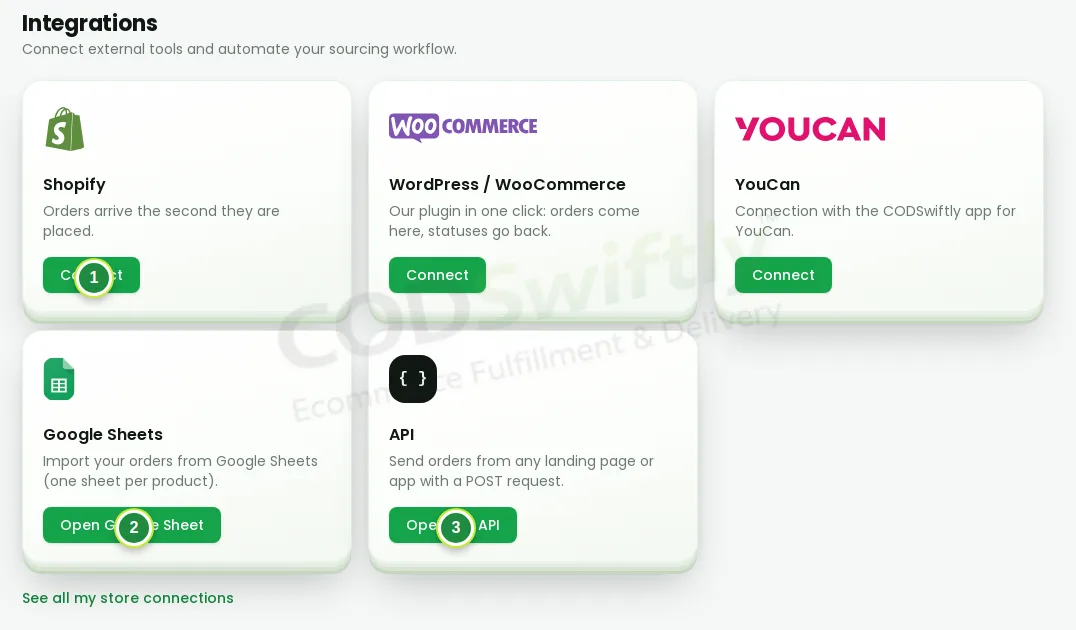
- 1Shopify : les commandes arrivent à la seconde où elles sont passées.
- 2Google Sheets : les commandes sont importées depuis un tableau chaque minute.
- 3API : pour toute autre landing page ou application.
Méthode A : webhook Shopify
Cliquez sur Connect sur Shopify, puis sur + New connection. Donnez-lui un nom et choisissez le pays : les commandes de cette boutique vont vers ce pays. Copiez le lien affiché.
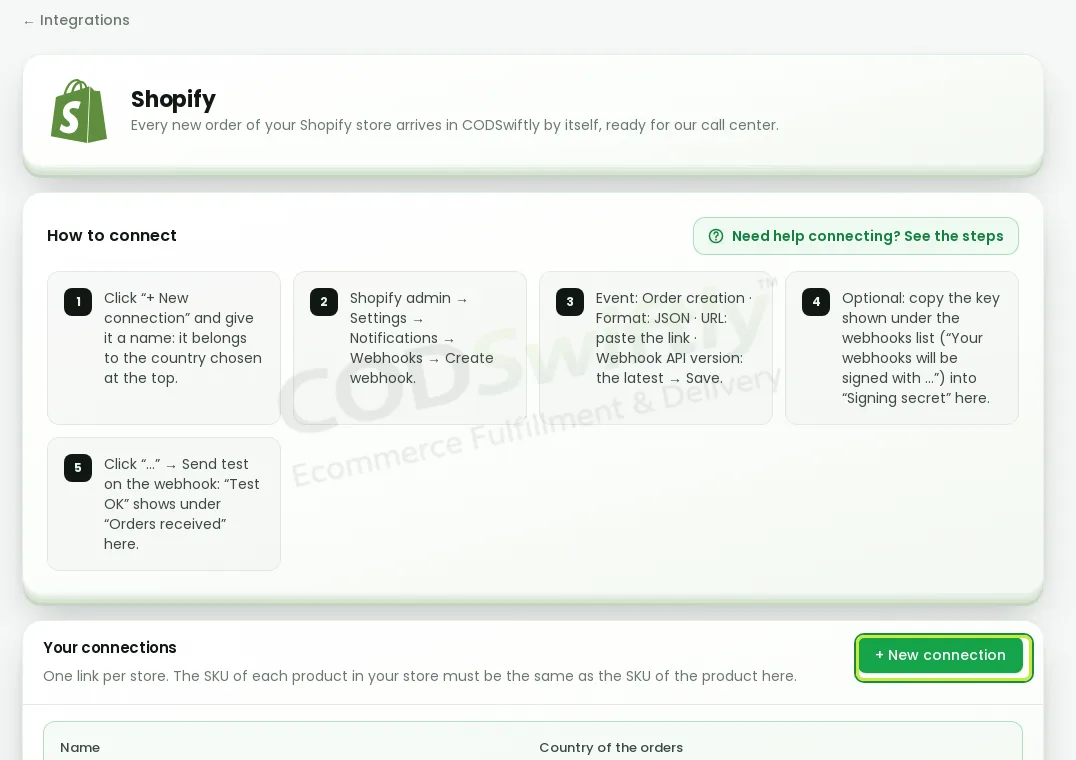
- Le cadre vert : + New connection.
Dans Shopify, ouvrez Settings → Notifications → Webhooks → Create webhook :
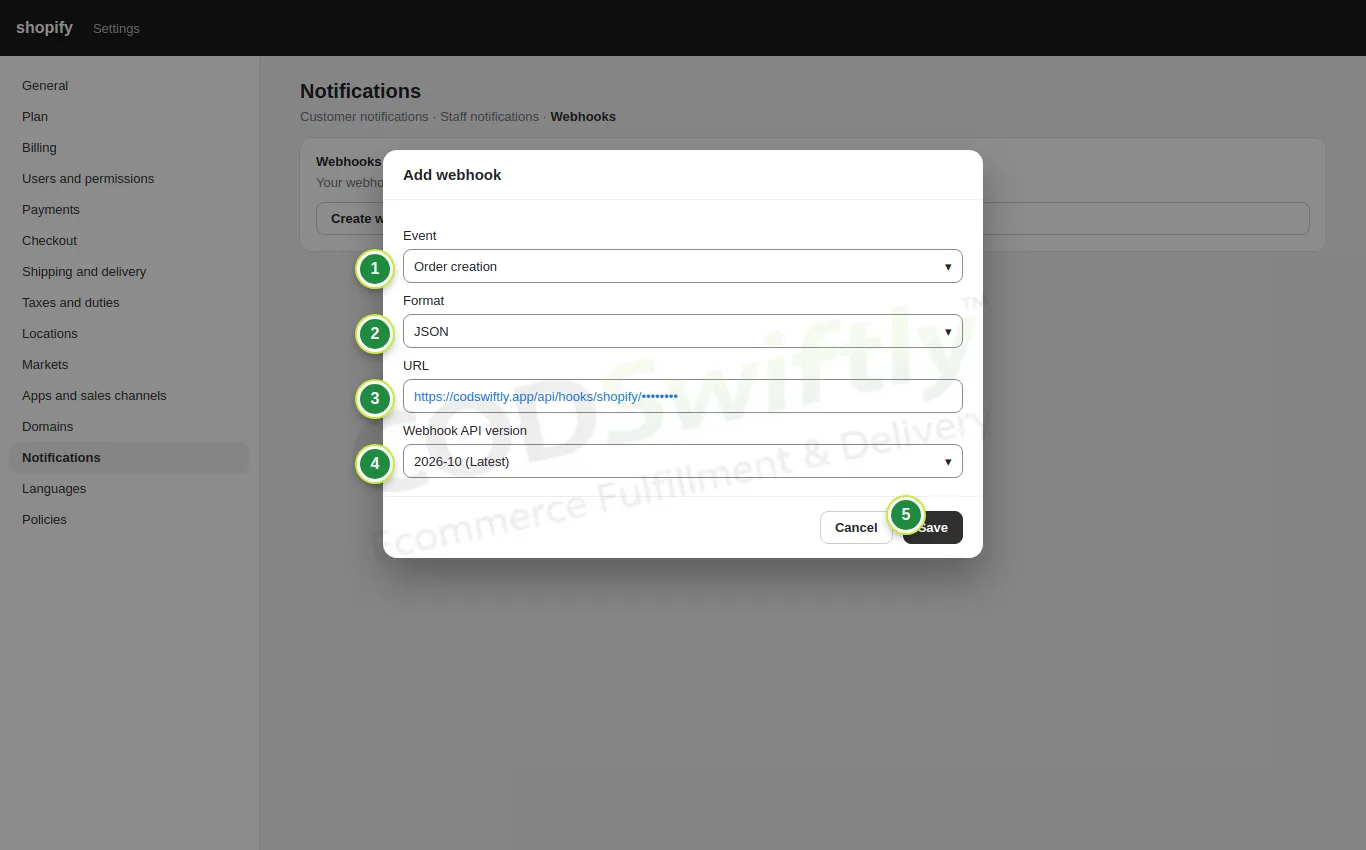
- 1Event : Order creation.
- 2Format : JSON.
- 3URL : collez le lien copié depuis CODSwiftly.
- 4Webhook API version : la plus récente.
- 5Save. Cliquez ensuite sur « Send test » : « Test OK » apparaît dans CODSwiftly.
Le SKU de chaque produit dans Shopify doit être identique au SKU du produit dans CODSwiftly. Si vous utilisez EasySell, assurez-vous qu’il crée une commande Shopify pour chaque formulaire (c’est son réglage normal), afin que le webhook la reçoive.
Méthode B : EasySell et Google Sheets
Pas de webhook ? Envoyez les commandes d’EasySell vers un Google Sheet, puis reliez ce tableau à CODSwiftly. Dans EasySell, ouvrez Google Sheets :
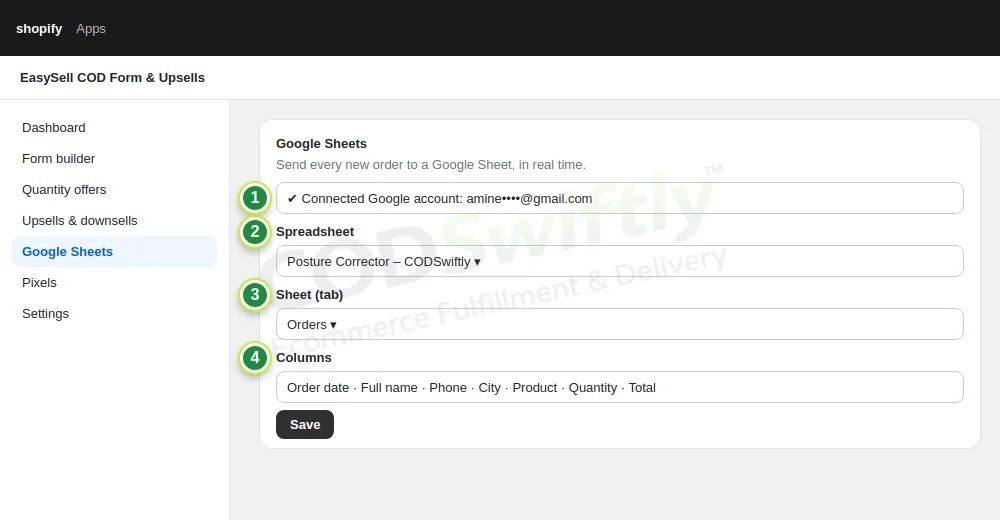
- 1Connectez votre compte Google.
- 2Spreadsheet : un tableur pour ce produit.
- 3Sheet (onglet) : l’onglet où les commandes sont écrites.
- 4Colonnes : date, nom, téléphone, ville, produit, quantité, total.
Dans CODSwiftly, ouvrez Integrations → Google Sheets et cliquez sur Setup Guide : partagez votre tableur en tant qu’Editor (éditeur) avec l’e-mail affiché. Puis Add Sheet : choisissez le produit, collez l’ID du tableur (le long code dans le lien du tableau) et le nom de l’onglet. Les nouvelles lignes sont importées chaque minute.
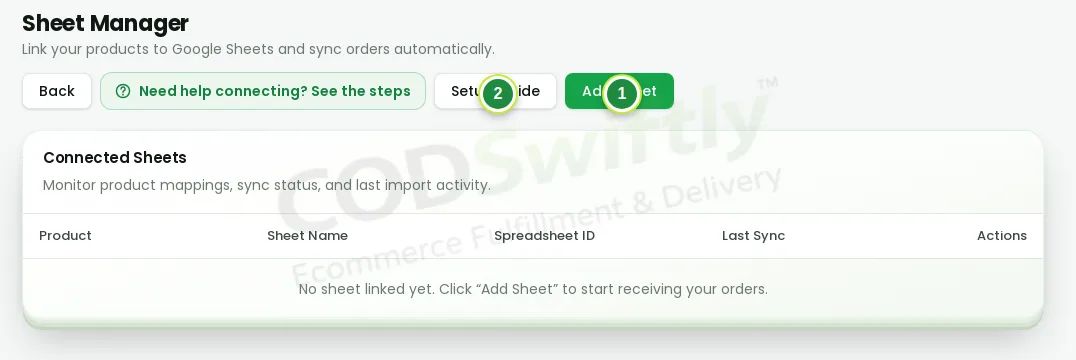
- 1Add Sheet : reliez un tableau à un produit.
- 2Setup Guide : l’e-mail avec lequel partager, et toutes les étapes.
Les chiffres des images sont des exemples qui montrent le fonctionnement des écrans. Ce ne sont pas des promesses de résultats.
Suivez la formation avec un vrai compte
Créez votre compte CODSwiftly gratuit : stockage, confirmation par centre d’appels, livraison et paiements au Kenya, en Tanzanie, au Ghana et en Zambie.