
Erstellen Sie Ihren Shopify-Shop Schritt für Schritt
Ein COD-Shop benötigt ein paar Einstellungen, die die meisten Tutorials vergessen.
Konto eröffnen
Gehen Sie zu shopify.com, Klick Starten Sie die kostenlose Testversion Und melde dich mit deiner E-Mail an. Shopify stellt ein paar Fragen: Du kannst sie überspringen. Wählen Sie einen Plan, wenn die Testversion endet (überprüfen Sie das aktuelle Angebot auf der Shopify Seite).
Store Name, Währung und Zeitzone
Offen Einstellungen → Allgemein.
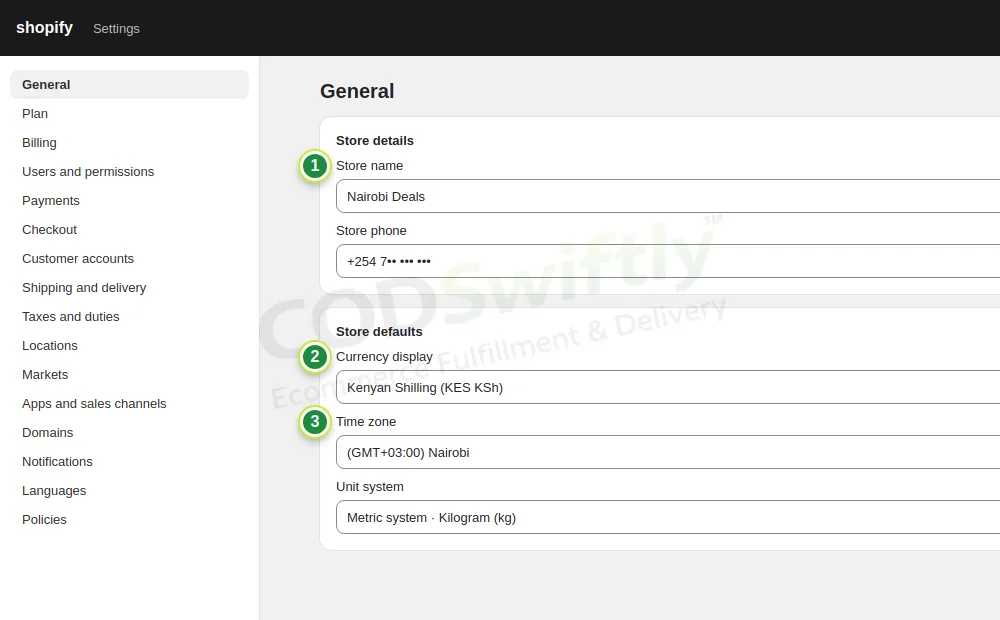
- 1Store Name: kurz und einfach, es kann sich von Ihrer Domain unterscheiden.
- 2Währung: die Währung des Landes, in dem Sie verkaufen (KES Kenia, TZS Tansania, GHS Ghana, ZMW Sambia).
- 3Zeitzone: die Zeit dieses Landes, so dass Ihre Bestellungen die richtige Stunde anzeigen.
Verkaufen Sie später in einem anderen Land? Öffnen Sie einen zweiten Laden oder verwenden Sie Shopify Märkte mit einer Währung pro Land.
Cash on Delivery einschalten
Offen Einstellungen → ZahlungenSie brauchen keinen Online-Zahlungsanbieter. Manuelle Zahlungsmethoden, wählen Cash on Delivery (COD)).
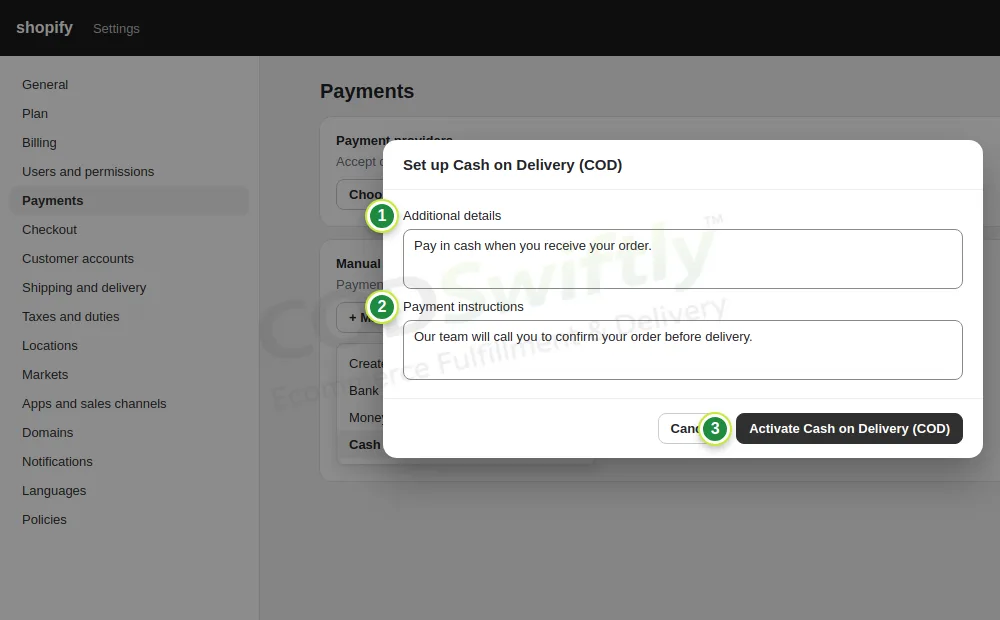
- 1Zusätzliche Details: "Zahlen Sie in bar, wenn Sie Ihre Bestellung erhalten."
- 2Zahlungsanweisungen: "Unser Team wird Sie anrufen, um Ihre Bestellung vor der Lieferung zu bestätigen."
- 3Aktivieren Sie Cash on Delivery (COD).
Fragen Sie nach der Telefonnummer, nicht nach der E-Mail
Offen Einstellungen → CheckoutUnser Call Center benötigt für jede Bestellung eine Telefonnummer.
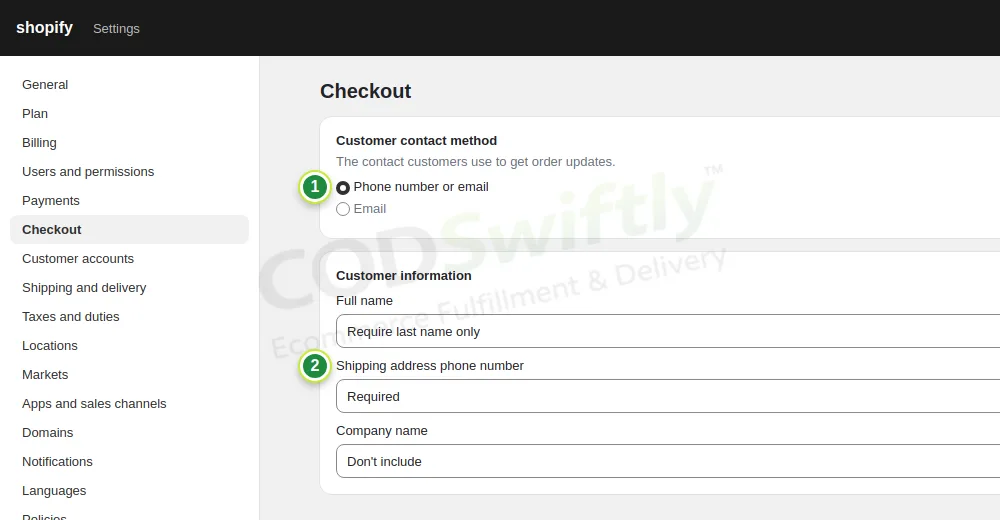
- 1Kundenkontaktmethode: Telefonnummer oder E-Mail.
- 2Telefonnummer der Versandadresse: Erforderlich.
Lieferpreis
Offen Einstellungen → Versand und Lieferung, dann Verwalten Auf allgemeine Versandraten. Fügen Sie Ihr Land als Zone und Rate hinzu. Kostenlose Lieferung und legen Sie die Lieferkosten innerhalb des Produktpreises.
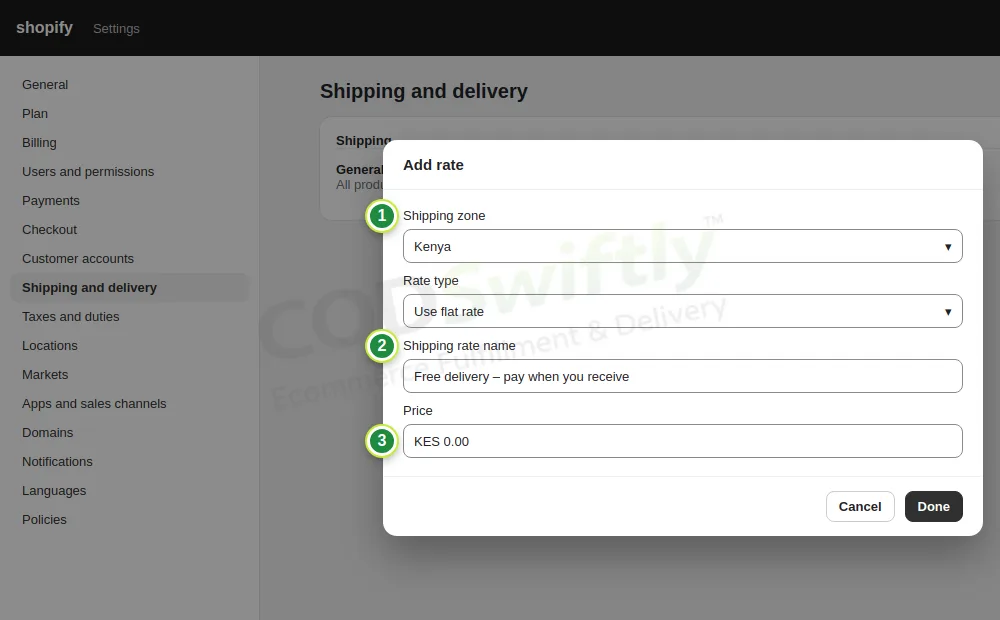
- 1Versandzone: das Land, in dem Sie verkaufen.
- 2Preisname: "Kostenlose Lieferung - zahlen Sie, wenn Sie erhalten".
- 3Preis: 0.
Richtlinien, Kontakt und Domain
Offen Einstellungen → Richtlinien: Erstellen Sie die Rückerstattungs-, Datenschutz-, Bedingungen- und Versandrichtlinien (Shopify gibt Vorlagen; schreiben Sie Ihre tatsächliche Lieferzeit und Rückgaberegel) und fügen Sie Ihre Kontaktinformationen hinzu. Facebook überprüft diese Seiten, bevor es Ihre Anzeigen akzeptiert.
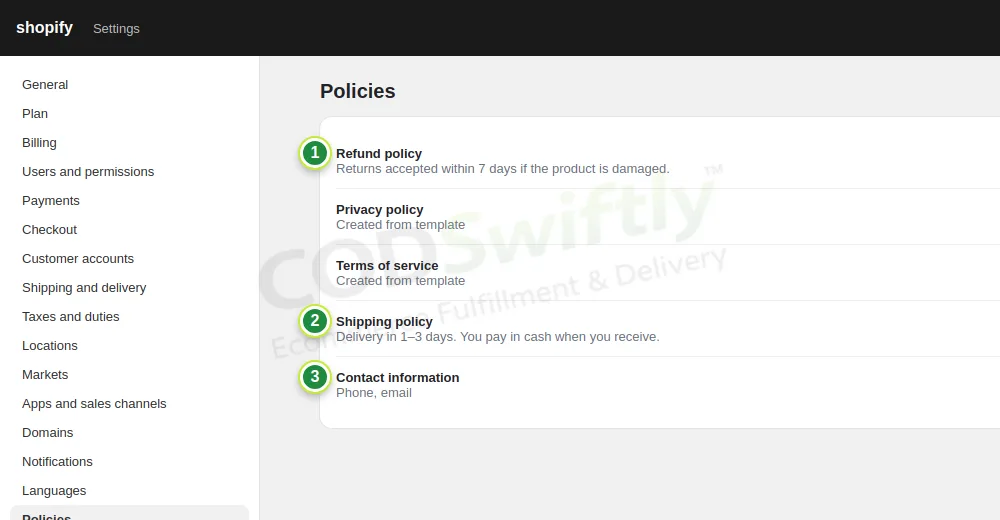
- 1Rückerstattungsrichtlinie: Wenn ein Kunde das Produkt zurückgeben kann.
- 2Versandpolitik: Lieferzeit und Zahlung bei Lieferung.
- 3Kontaktinformationen: Telefon und E-Mail.
Dann offen Einstellungen → Domains → Neue Domain kaufen und nehmen Sie einen kurzen .com-Namen. Ihre Anzeigen sehen mit Ihrer eigenen Domain ernster aus als mit „myshopify.com.
Die Zahlen auf den Bildern sind Beispiele, die zeigen, wie die Bildschirme funktionieren. Sie versprechen keine Ergebnisse.
Folgen Sie dem Kurs mit einem echten Account
Erstellen Sie Ihr kostenloses CODSwiftly Konto: Speicherplatz, telefonische Bestellbestätigung, Lieferung und Auszahlungen in Kenia, Tansania, Ghana, Sambia, Uganda und Südsudan.