
Créer votre boutique Shopify, étape par étape
Une boutique COD a besoin de quelques réglages que la plupart des tutoriels oublient. Faites-les une fois, dans cet ordre, et votre boutique est prête.
Ouvrir le compte
Allez sur shopify.com, cliquez sur Start free trial (essai gratuit) et inscrivez-vous avec votre e-mail. Shopify pose quelques questions : vous pouvez les passer. Choisissez un forfait à la fin de l’essai (vérifiez l’offre en cours sur le site de Shopify).
Nom de la boutique, devise et fuseau horaire
Ouvrez Settings → General.
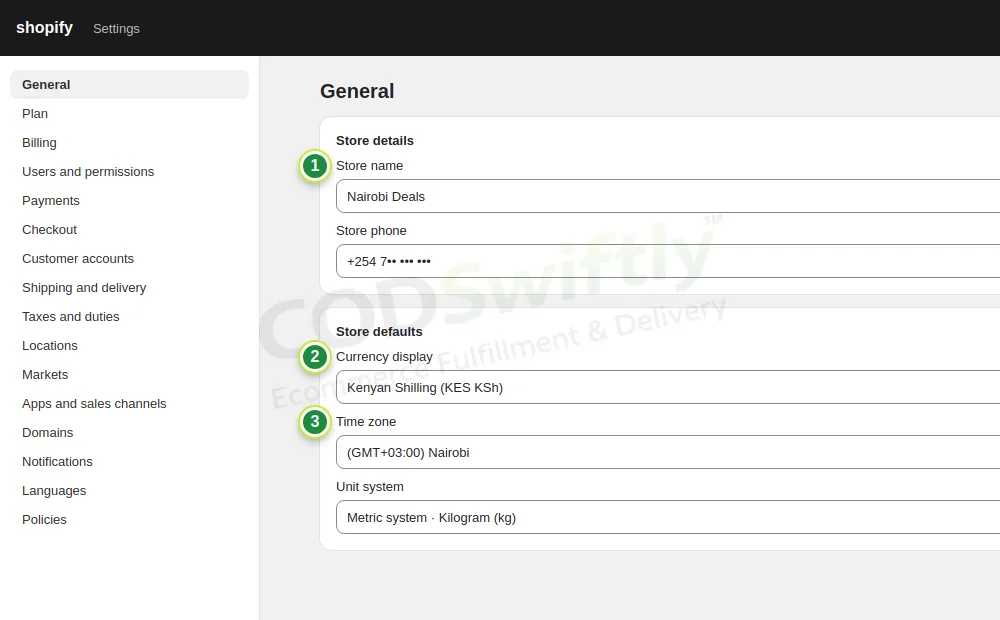
- 1Store name : court et simple, il peut être différent de votre domaine.
- 2Currency : la devise du pays où vous vendez (KES Kenya, TZS Tanzanie, GHS Ghana, ZMW Zambie).
- 3Time zone : l’heure de ce pays, pour que vos commandes affichent la bonne heure.
Vous vendrez dans un autre pays plus tard ? Ouvrez une deuxième boutique, ou utilisez Shopify Markets avec une devise par pays.
Activer le paiement à la livraison
Ouvrez Settings → Payments. Vous n’avez pas besoin d’un prestataire de paiement en ligne. Sous Manual payment methods (moyens de paiement manuels), choisissez Cash on Delivery (COD).
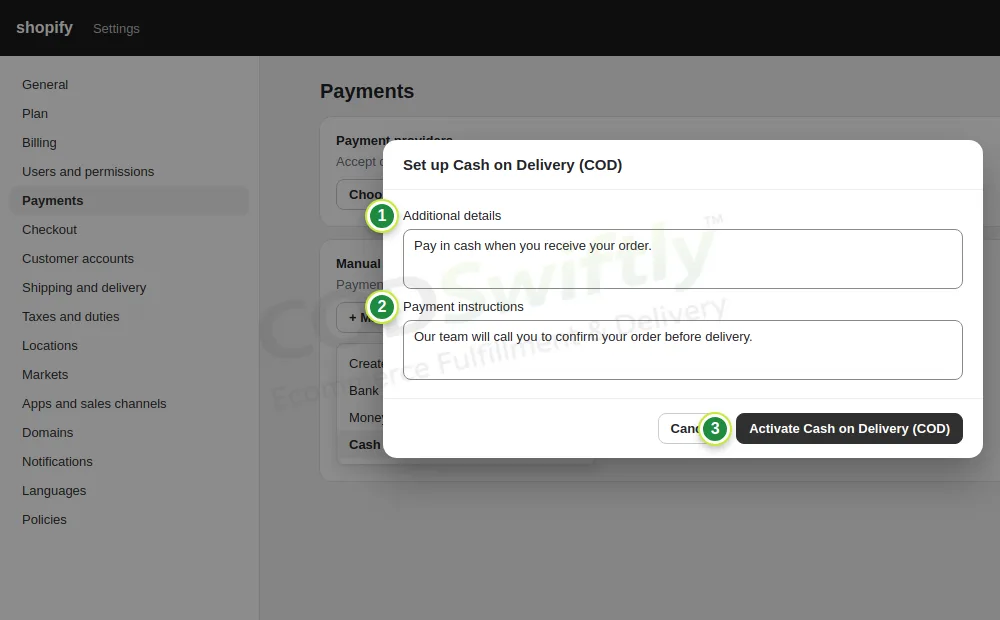
- 1Additional details : « Payez en espèces à la réception de votre commande. »
- 2Payment instructions : « Notre équipe vous appellera pour confirmer votre commande avant la livraison. »
- 3Activate Cash on Delivery (COD).
Demander le numéro de téléphone, pas l’e-mail
Ouvrez Settings → Checkout. Notre centre d’appels a besoin d’un numéro de téléphone pour chaque commande.
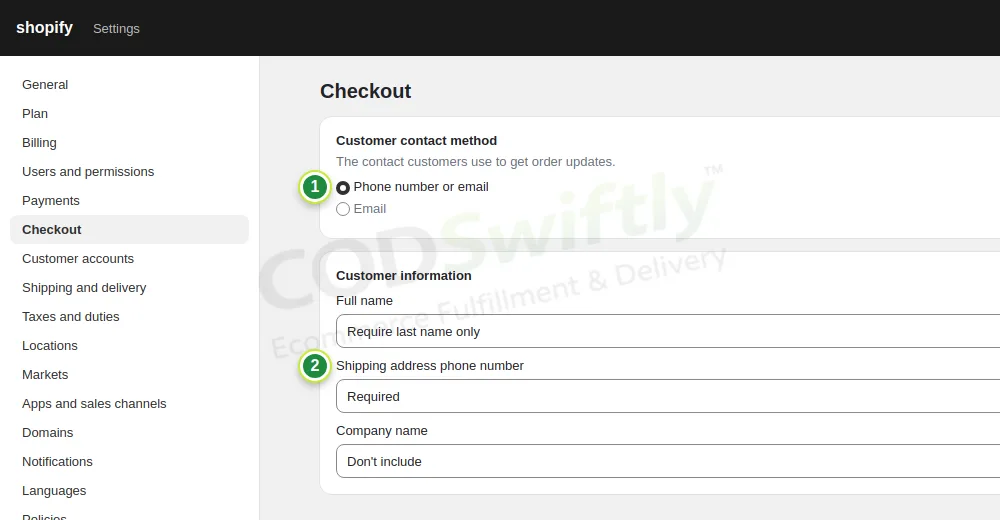
- 1Customer contact method : Phone number or email.
- 2Shipping address phone number : Required (obligatoire).
Prix de livraison
Ouvrez Settings → Shipping and delivery, puis Manage sur General shipping rates. Ajoutez votre pays comme zone et un tarif. La plupart des boutiques COD affichent la livraison gratuite et intègrent son coût dans le prix du produit.
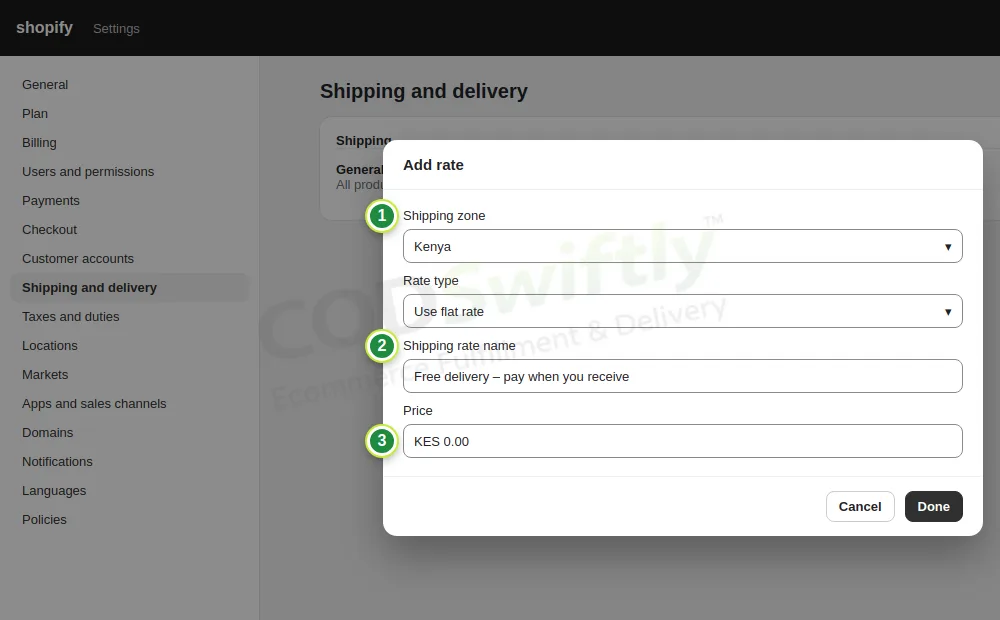
- 1Shipping zone : le pays où vous vendez.
- 2Rate name : « Livraison gratuite – payez à la réception ».
- 3Price : 0.
Politiques, contact et domaine
Ouvrez Settings → Policies : créez les politiques de remboursement, de confidentialité, les conditions et la politique d’expédition (Shopify fournit des modèles, indiquez votre vrai délai de livraison et votre règle de retour) et ajoutez vos coordonnées. Facebook vérifie ces pages avant d’accepter vos pubs.
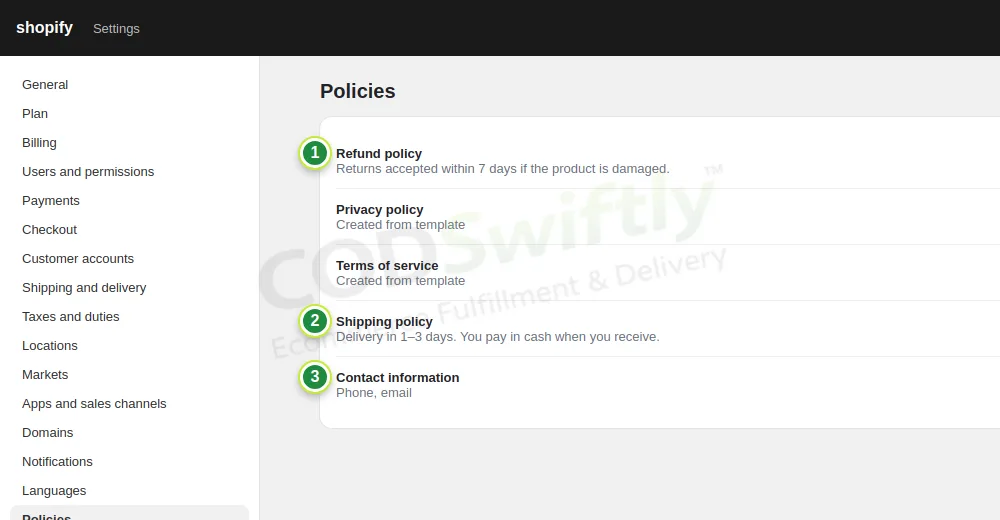
- 1Refund policy : quand un client peut retourner le produit.
- 2Shipping policy : délai de livraison et paiement à la livraison.
- 3Contact information : téléphone et e-mail.
Ouvrez ensuite Settings → Domains → Buy new domain et prenez un nom court en .com. Vos pubs paraissent plus sérieuses avec votre propre domaine qu’avec « myshopify.com ».
Les chiffres des images sont des exemples qui montrent le fonctionnement des écrans. Ce ne sont pas des promesses de résultats.
Suivez la formation avec un vrai compte
Créez votre compte CODSwiftly gratuit : stockage, confirmation par centre d’appels, livraison et paiements au Kenya, en Tanzanie, au Ghana et en Zambie.