
Produktseite, EasySell-Bestellformular für Nachnahme und Landingpage
Ein Produkt, eine Seite, ein Button. Der Kunde versteht das Angebot in 3 Sekunden und Bestellungen, ohne online zu bezahlen.
Wählen Sie das Thema
Offen Online-Shop → Themen. Das freie Thema Dämmerung ist schnell und sauber am Telefon, und die meisten Ihrer Kunden sind am Telefon. Customize.
Hinzufügen des Produkts
Gehen Sie zu Produkte → Add product Und füllen Sie jeden Teil aus.
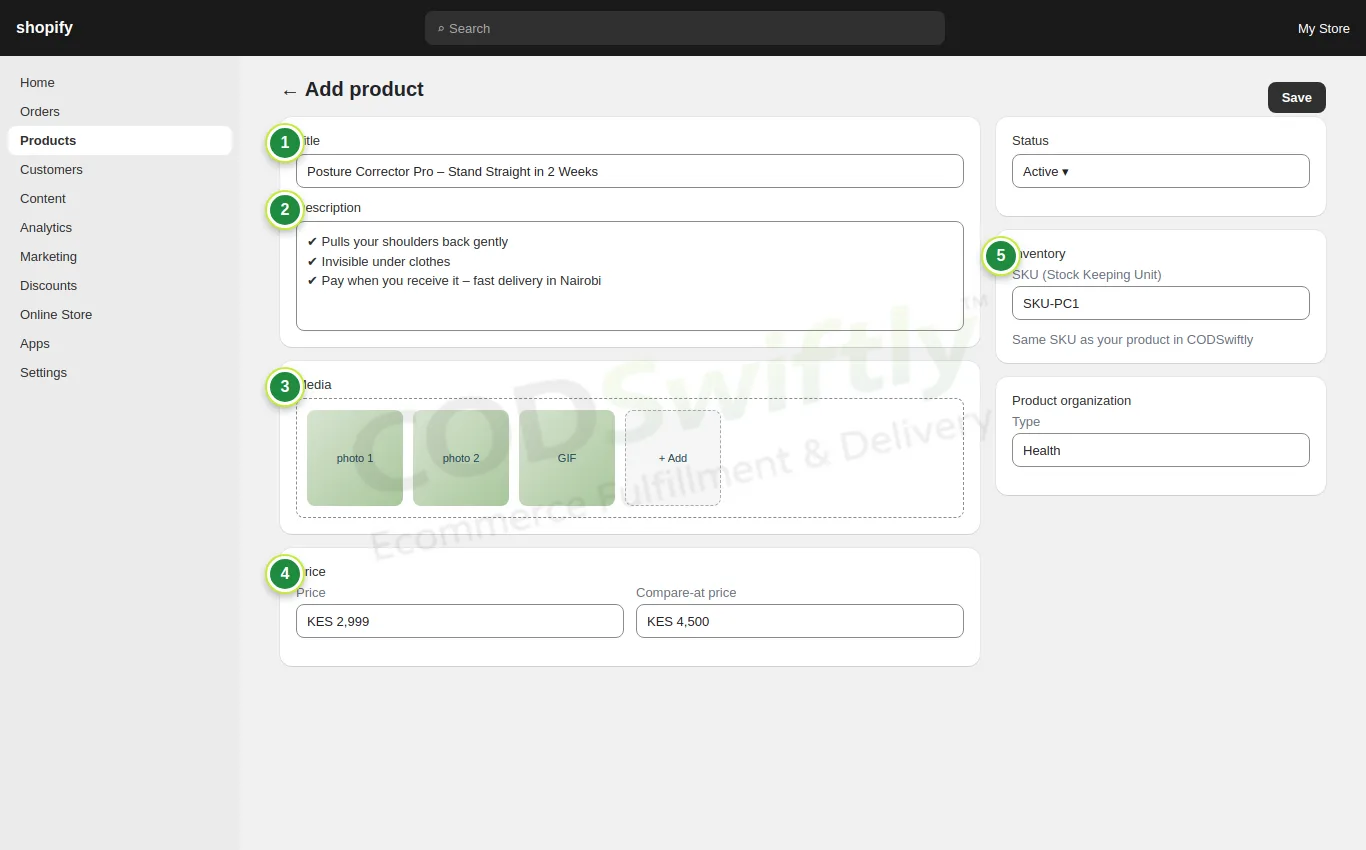
- 1Titel: Der Produktname und sein Hauptvorteil.
- 2Beschreibung: 3 kurze Vorteile, kein langer Text.
- 3Medien: Klarfotos und ein GIF des verwendeten Produkts (aus dem ZIP von Lektion 1 oder Ihrem eigenen).
- 4Preis und Vergleichspreis: Der alte durchgestrichene Preis zeigt das Angebot an.
- 5SKU: Schreiben Sie genau die gleiche SKU wie Ihr Produkt in CODSwiftly (Lektion 5).
Installieren Sie EasySell COD Form
Die normale Shopify Kasse ist lang und fragt nach vielen Details. COD Verkäufer verwenden eine COD form app Der Kunde bestellt also direkt auf der Produktseite in wenigen Sekunden. EasySell-Formular für Nachnahme und Zusatzverkäufe: Öffnen Sie den Shopify App Store, suchen Sie “EasySell”, klicken Sie auf Installieren (Überprüfen Sie die aktuellen Pläne im App Store).
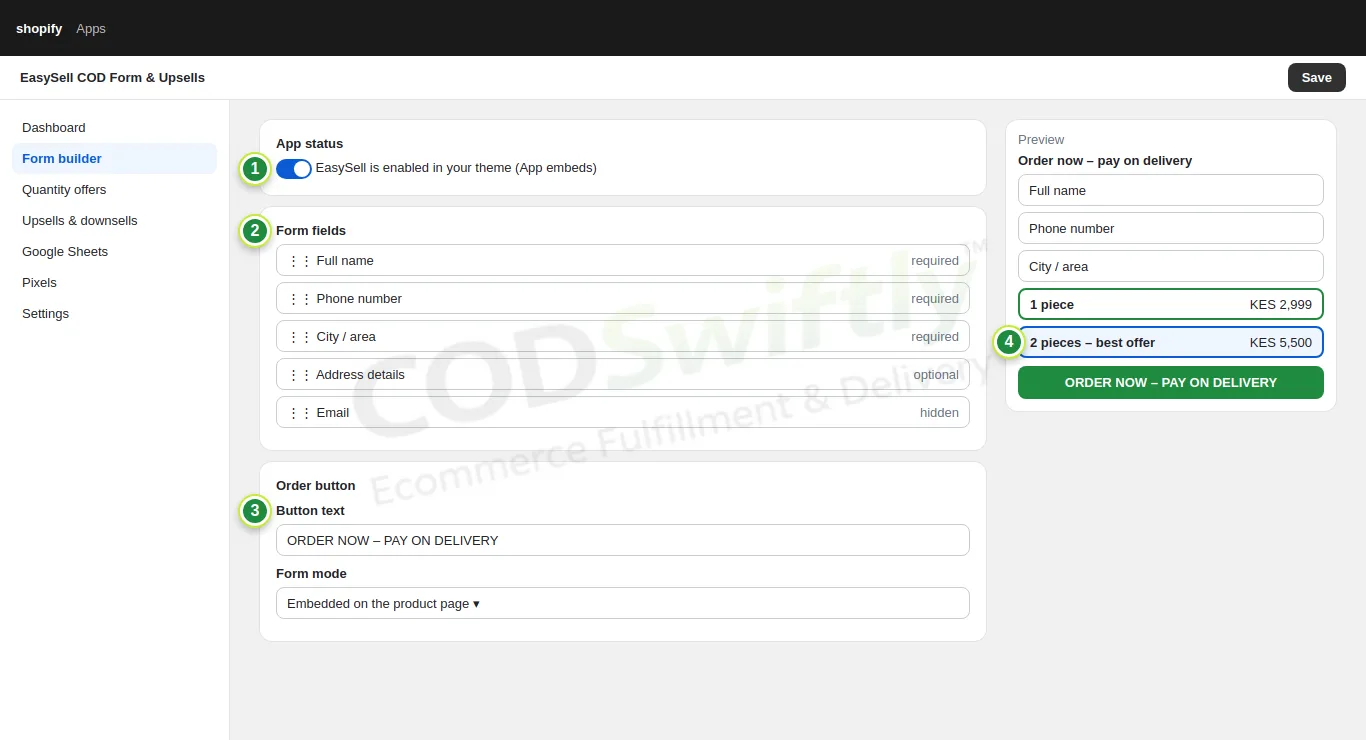
- 1App-Status: Aktivieren Sie EasySell in Ihrem Theme (Online Store → Themes → Customize → App-Embeds).
- 2Formularfelder: vollständiger Name, Telefon und Stadt erforderlich, E-Mail versteckt. Weniger Felder = mehr Bestellungen.
- 3Knopftext: „JETZT BEZAHLEN – ZAHLEN AUF LIEFERUNG.
- 4Mengenangebote: 1 Stück und 2 Stück zu einem besseren Preis. Viele Kunden nehmen das Angebot an, so dass jede Lieferung mehr Geld bringt.
In Upsells und Downsells Sie können auch ein zweites Produkt nach der Bestellung anbieten. Halten Sie es am Anfang einfach: Ein Angebot reicht aus.
Setzen Sie das Formular auf die Produktseite
Offen Online-Shop → Themen → CustomizeGehen Sie zur Produktvorlage und fügen Sie den EasySell hinzu App-Block direkt unter dem Preis.
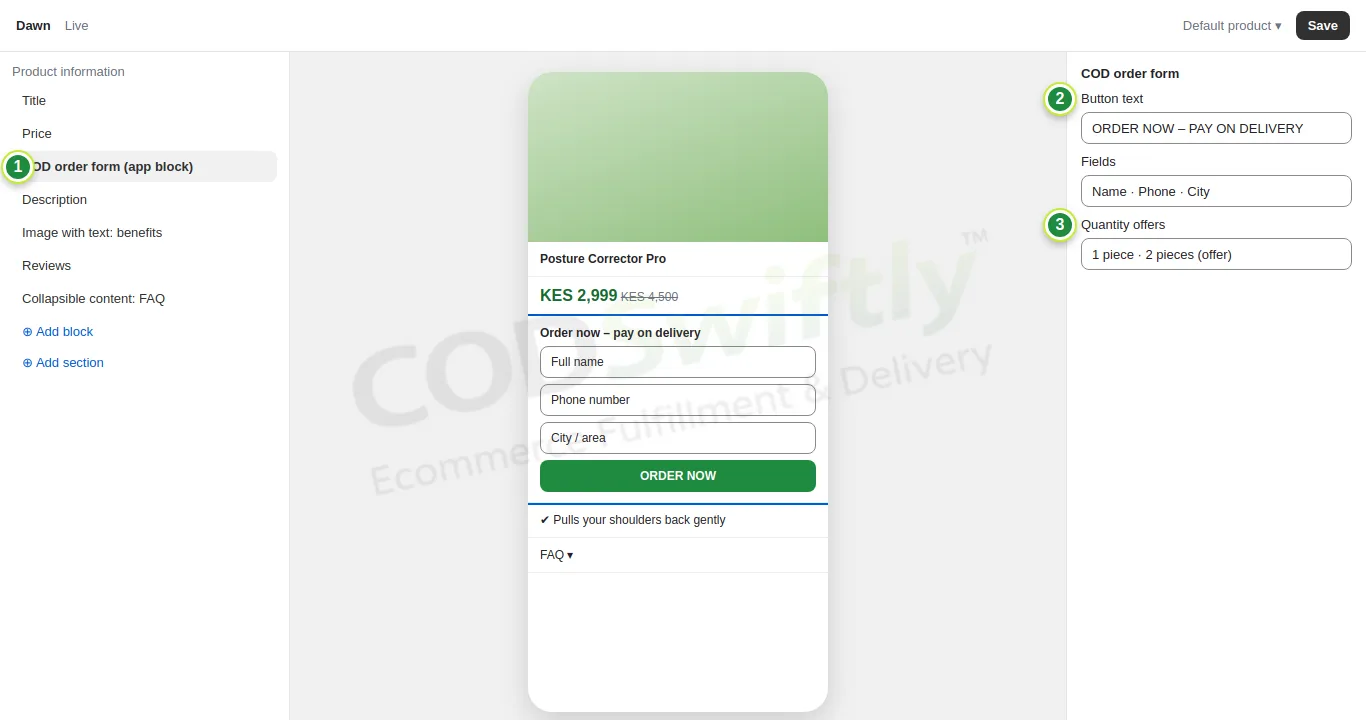
- 1Die COD Bestellform App Block, unter dem Preis platziert.
- 2Knopftext.
- 3Mengenangebote, die im Formular angezeigt werden.
Die 6 Blöcke einer Landing Page, die verkauft wird
Am Telefon muss die Seite die Fragen des Kunden in dieser Reihenfolge beantworten. Abschnitt hinzufügen Im Theme Editor.
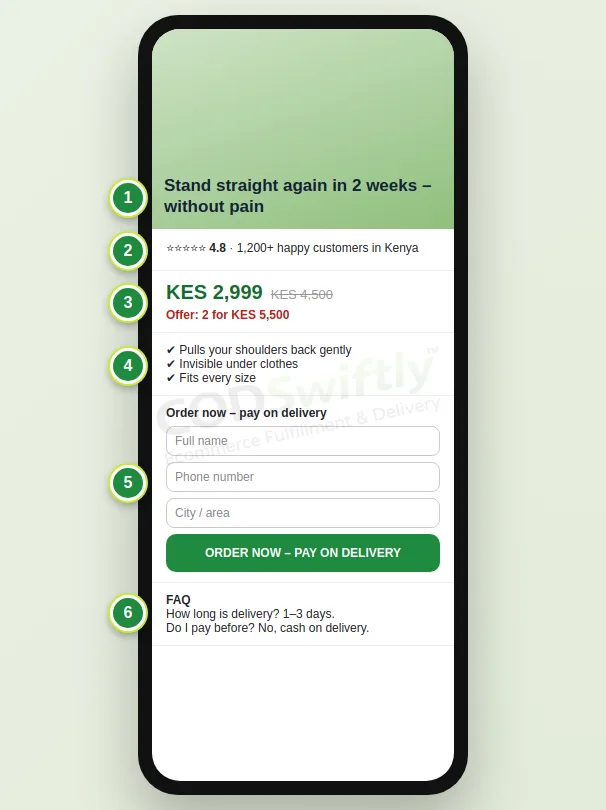
- 1Haken und Hauptfoto: das Problem und das Versprechen in einer Zeile.
- 2Proof: Sterne, Anzahl der Kunden, kurze Bewertungen.
- 3Preis und Angebot: alter Preis durchgestrichen, ein Angebot für 2 Stück.
- 4Vorteile: 3 kurze Zeilen mit Fotos oder GIFs des verwendeten Produkts.
- 5Bestellformular: Name, Telefon, Stadt und ein Button „Jetzt bestellen – Lieferung bezahlen.
- 6FAQ: Lieferzeit, Zahlung bei Lieferung, Rücksendungen.
Die Zahlen auf den Bildern sind Beispiele, die zeigen, wie die Bildschirme funktionieren. Sie versprechen keine Ergebnisse.
Folgen Sie dem Kurs mit einem echten Account
Erstellen Sie Ihr kostenloses CODSwiftly Konto: Speicherplatz, telefonische Bestellbestätigung, Lieferung und Auszahlungen in Kenia, Tansania, Ghana, Sambia, Uganda und Südsudan.