
Crea il tuo negozio Shopify passo dopo passo
Un negozio COD ha bisogno di alcune impostazioni che la maggior parte dei tutorial dimenticano.
Aprire l'account
Vai a shopify.com, click Avviare la prova gratuita Shopify fa alcune domande: puoi saltarle. Scegli un piano quando il processo termina (controlla l'offerta corrente sul sito Shopify).
Nome del negozio, valuta e fuso orario
Aprire Impostazioni → Generale.
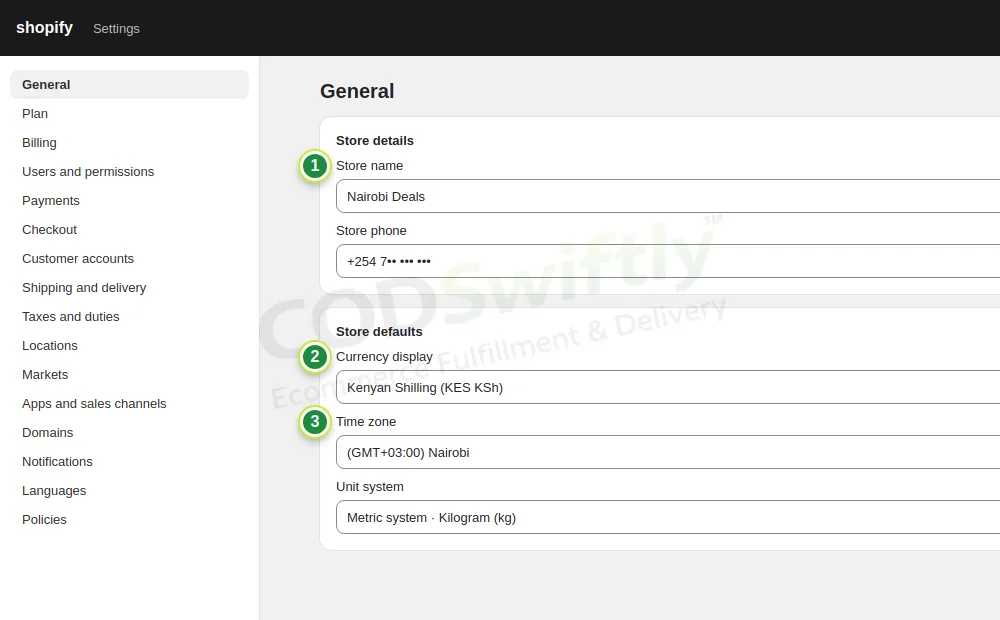
- 1Nome del negozio: breve e facile, può essere diverso dal tuo dominio.
- 2Valuta: la valuta del paese in cui vendi (KES Kenya, TZS Tanzania, GHS Ghana, ZMW Zambia).
- 3Fuso orario: il tempo di quel paese, così i vostri ordini mostrano l'ora giusta.
Vendere in un altro paese più tardi? Aprire un secondo negozio o utilizzare Shopify Mercati con una valuta per paese.
Accendere il contante sulla consegna
Aprire Impostazioni → pagamenti. Non hai bisogno di un fornitore di pagamento online. Metodi di pagamento manuali, scegliere pagamento alla consegna (COD).
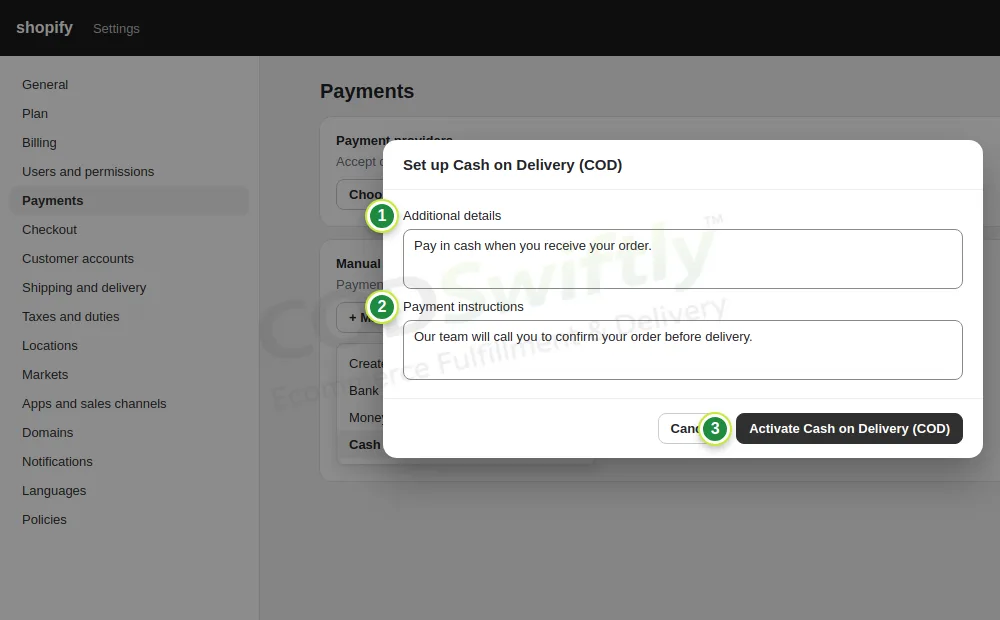
- 1Ulteriori dettagli: “Paga in contanti quando ricevi il tuo ordine.”
- 2Istruzioni di pagamento: “Il nostro team ti chiamerà per confermare il tuo ordine prima della consegna.”
- 3Attivare il Contanti sulla Consegna (COD).
Chiedi il numero di telefono, non l'email
Aprire Impostazioni → Controllo. Il nostro call center ha bisogno di un numero di telefono per ogni ordine.
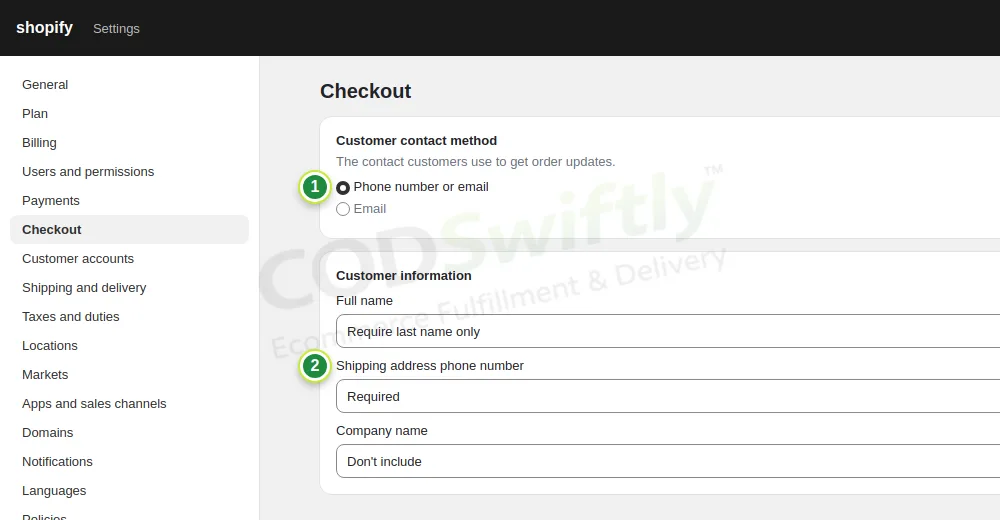
- 1Metodo di contatto del cliente: numero di telefono o email.
- 2Numero di telefono indirizzo di spedizione: richiesto.
Prezzo di consegna
Aprire Impostazioni → Spedizione e consegna# Allora # Gestione Aggiungi il tuo paese come una zona e un tasso. La maggior parte COD mostra negozi consegna gratuita e mettere il costo di consegna all'interno del prezzo del prodotto.
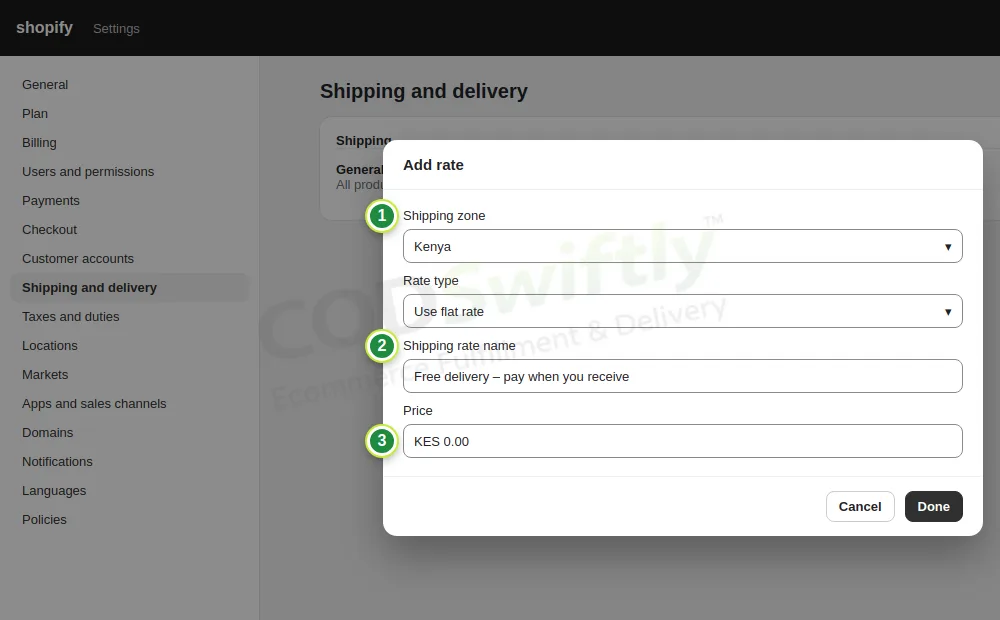
- 1Zona di spedizione: il paese in cui vendi.
- 2Nome della tariffa: “Consegna gratuita – pagare quando si riceve”.
- 3Prezzo: 0
Politiche, contatti e dominio
Aprire Impostazioni → Politiche: creare il rimborso, la privacy, i termini e le politiche di spedizione (Shopify dà modelli; scrivere il vostro tempo di consegna reale e la regola di ritorno) e aggiungere le informazioni di contatto.
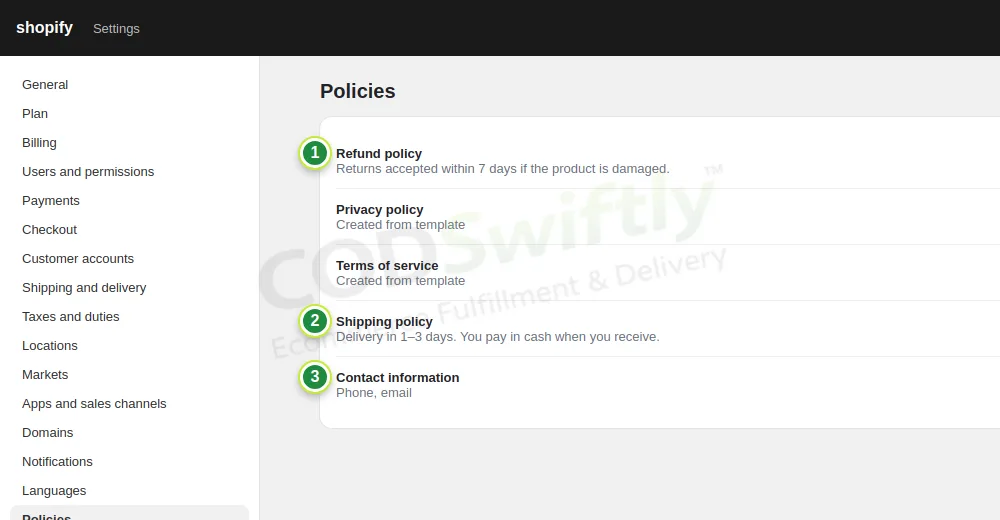
- 1Politica di rimborso: quando un cliente può restituire il prodotto.
- 2Politica di spedizione: tempi di consegna e pagamento alla consegna.
- 3Informazioni di contatto: telefono e email.
Allora apri Impostazioni → Domini → Acquista nuovi domini e prendere un nome breve .com. I tuoi annunci sembrano più gravi con il proprio dominio che con “myshopify.com”.
I numeri nelle immagini sono esempi che mostrano come funzionano gli schermi, non sono una promessa di risultati.
Seguire il corso con un account reale
Crea il tuo account gratuito CODSwiftly: deposito, conferma del call center, consegna e pagamenti in Kenya, Tanzania, Ghana, Zambia, Uganda e Sud Sudan.