
Verbinden Sie Ihren Shop mit CODSwiftly
Einmal verbunden, geht jede Bestellung direkt an CODSwiftly: Unser Call Center bestätigt sie, unser Team liefert sie und holt das Geld ein.
Fügen Sie Ihr Produkt hinzu in CODSwiftly
Offen Stock → Add Produkt. Unser Team prüft und genehmigt das Produkt. Sie können auch ein fertiges Produkt in der Marktplatz, bereits in unserem Lager.
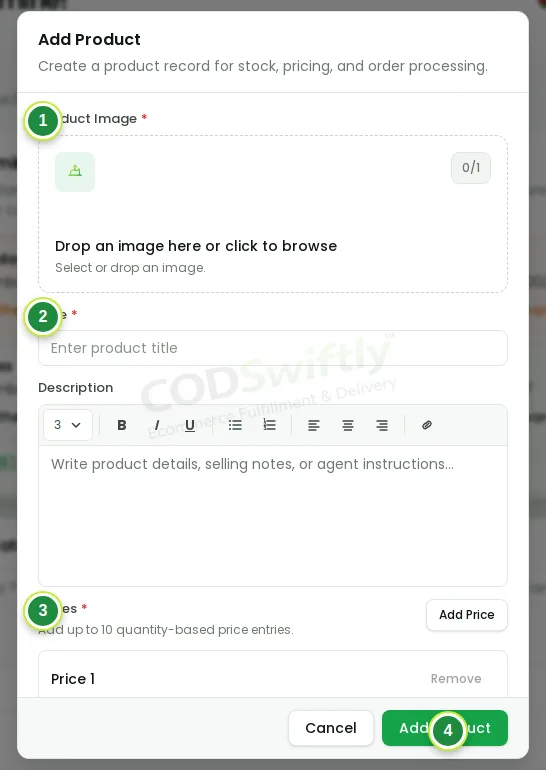
- 1Produktbild.
- 2Titel: Der gleiche Name wie in Ihrem Shop.
- 3Preise: der Verkaufspreis und die Preise für 2 oder 3 Stück, wenn Sie ein Angebot haben.
- 4Produkt hinzufügen: Es wird zur Genehmigung gesendet.
Warten auf die Genehmigung
Ein neues Produkt zeigt Ausstehend: unser Team überprüft es (Produkt, Preis, Land). Aktiv Sie können Ihren Shop verbinden, während Sie warten: Bestellungen, die vor der Genehmigung eingegangen sind, werden aufbewahrt und verarbeitet, sobald das Produkt genehmigt ist.
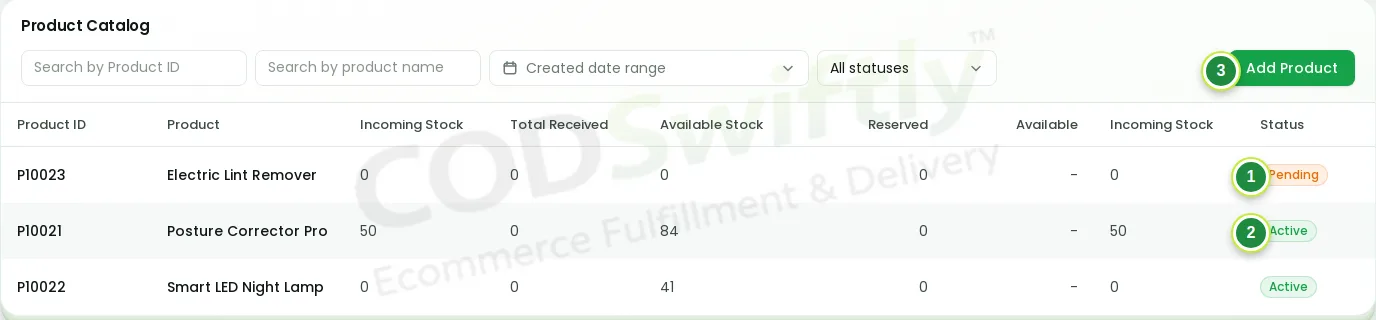
- 1Warten auf die Genehmigung von CODSwiftly.
- 2Aktiv: genehmigt, Bestellungen und Lagerarbeiten.
- 3Produkt hinzufügen: Ein anderes Produkt hinzufügen.
Wählen Sie, wie Ihre Bestellungen ankommen
Offen Integrationen. Verwendung eine Methode pro Lager: zwei Methoden auf dem gleichen Shop würde jede Bestellung zweimal bringen.
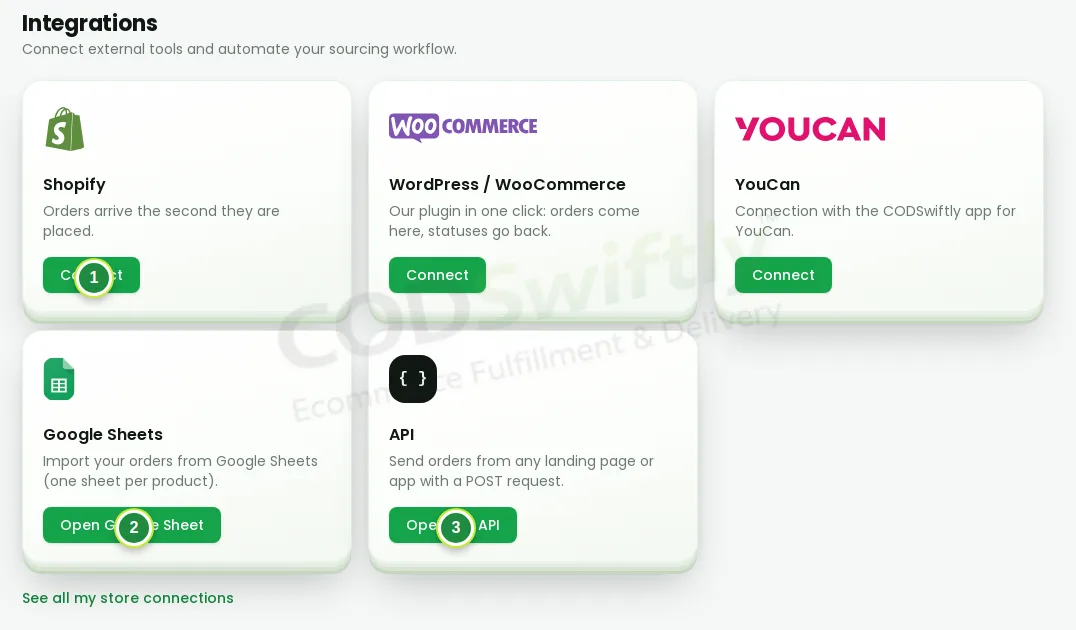
- 1Shopify: Die Bestellungen kommen in der Sekunde an, in der sie platziert werden.
- 2Google Sheets: Die Bestellungen werden jede Minute aus einem Blatt importiert.
- 3API: für jede andere Landing Page oder App.
Methode A: Shopify webhook
Klicken Anschluss auf Shopify, dann + Neue VerbindungGeben Sie ihm einen Namen und wählen Sie das Land aus: Die Bestellungen dieses Shops gehen in dieses Land. Kopieren Sie den gezeigten Link.
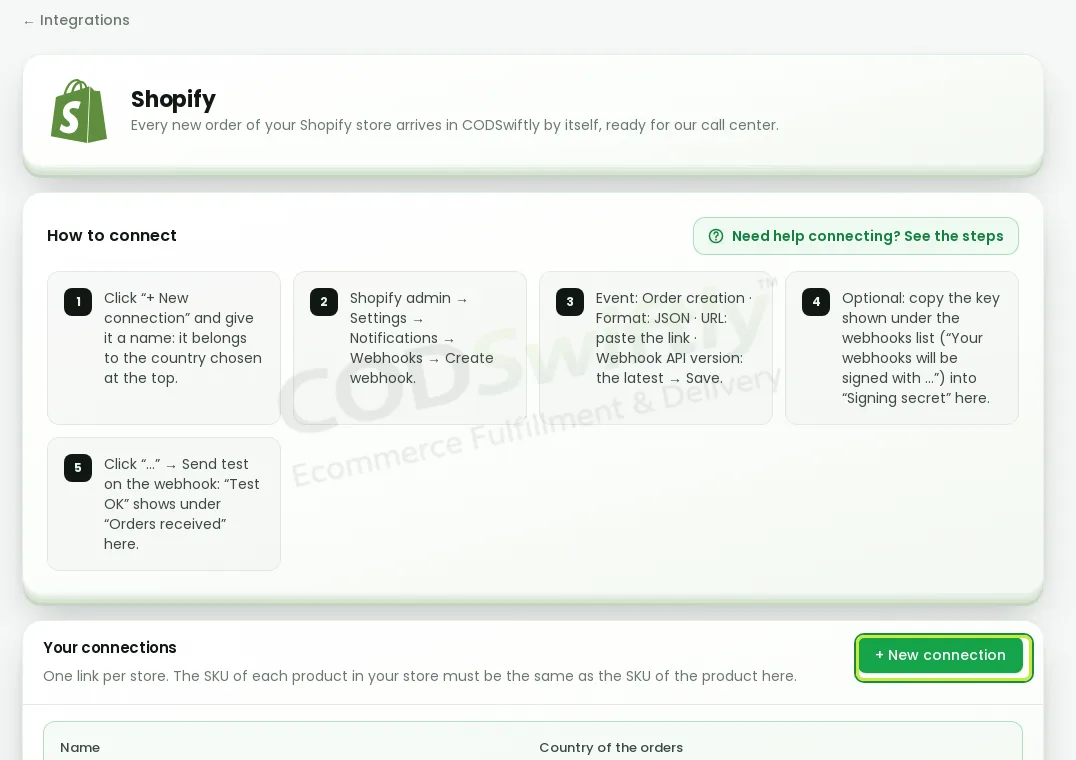
- Der grüne Rahmen: + Neue Verbindung.
In Shopify, offen Einstellungen → Benachrichtigungen → Webhooks → Webhook erstellen:
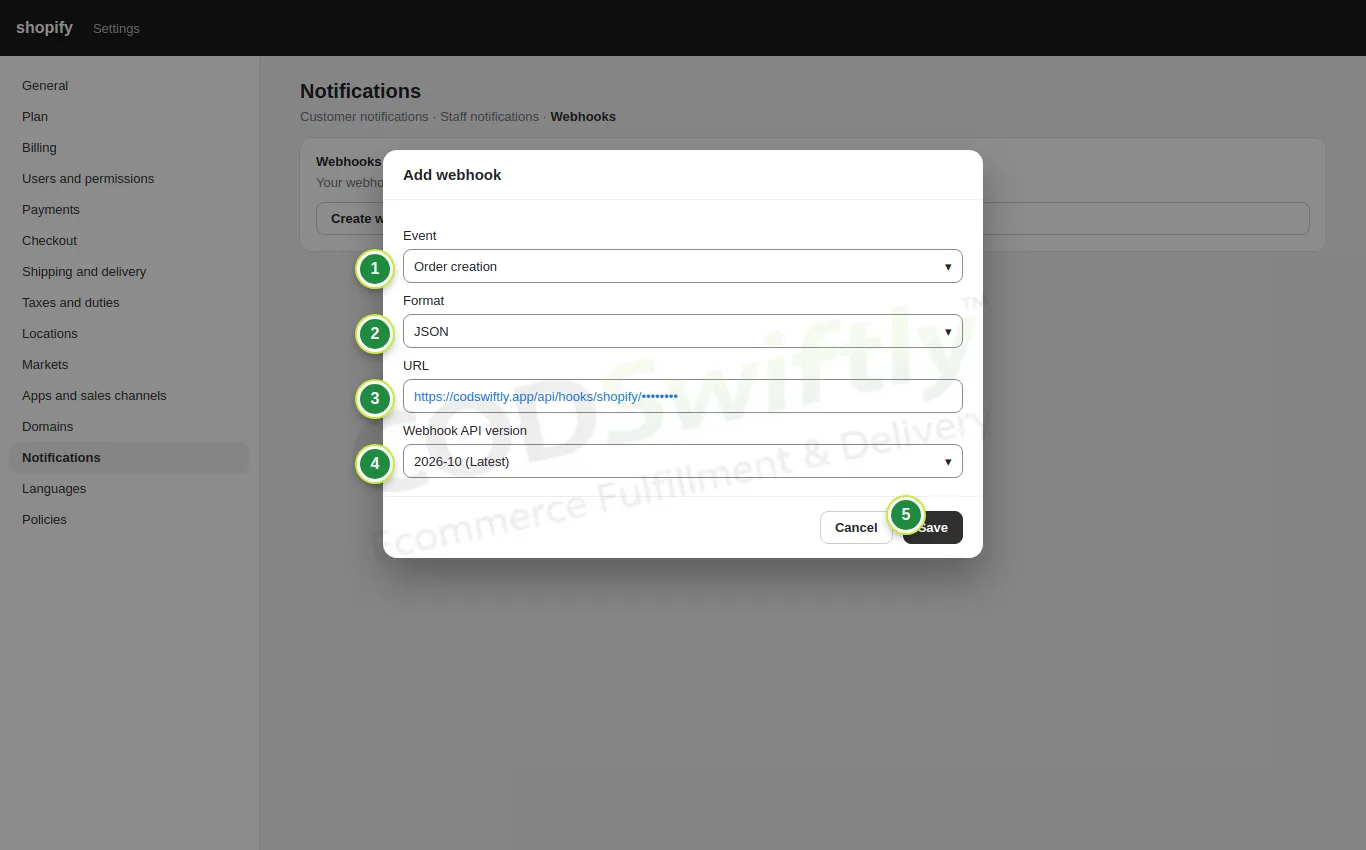
- 1Event: Ordnungsschöpfung.
- 2Format: JSON.
- 3URL: Fügen Sie den von CODSwiftly kopierten Link ein.
- 4Webhook API Version: die neueste.
- 5Dann klicke auf "Test senden": "Test OK" erscheint in CODSwiftly).
Die SKU Wenn Sie EasySell verwenden, stellen Sie sicher, dass für jedes Formular eine Shopify-Bestellung erstellt wird (dies ist die normale Einstellung), damit der Webhook sie erhält.
Methode B: EasySell und Google Sheets
Senden Sie die Bestellungen von EasySell an ein Google Sheet und verknüpfen Sie dieses Blatt mit CODSwiftly In EasySell öffnen Sie Google Sheets:
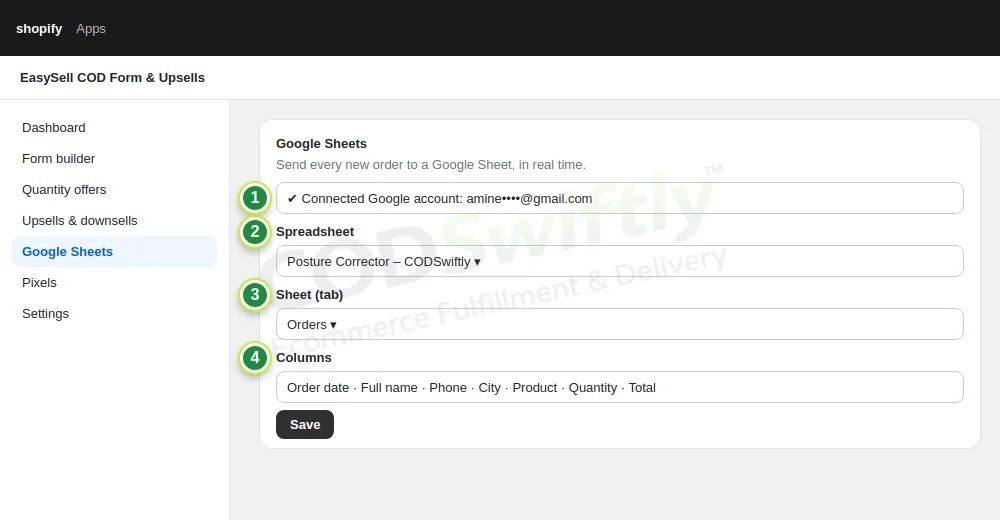
- 1Verbinden Sie Ihr Google-Konto.
- 2Tabellenkalkulation: eine Tabellenkalkulation für dieses Produkt.
- 3Blatt (Tab): die Registerkarte, auf der die Bestellungen geschrieben werden.
- 4Spalten: Datum, Name, Telefon, Stadt, Produkt, Menge, Gesamtmenge.
In CODSwiftly, offen Integrationen → Google Sheets und klicken EinrichtungsleitfadenTeilen Sie Ihre Tabelle als Herausgeber mit der E-Mail gezeigt. Dann Blatt hinzufügen: Wählen Sie das Produkt aus, fügen Sie die Tabellenkalkulations-ID (den langen Code im Blattlink) und den Tab-Namen ein.
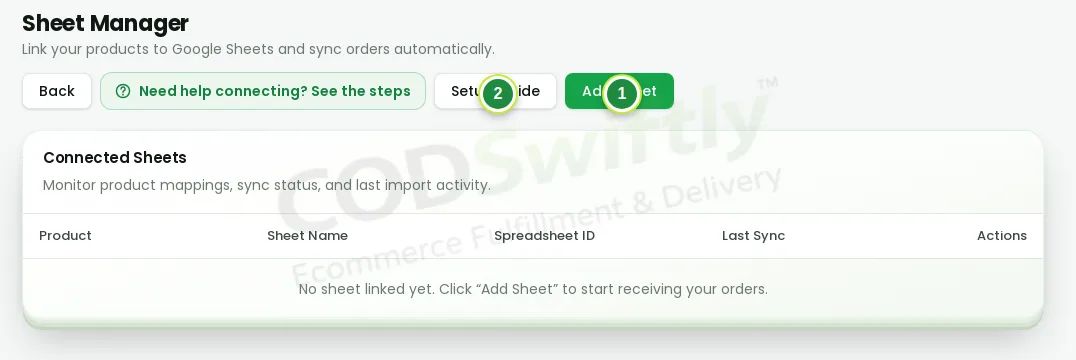
- 1Blatt hinzufügen: Verknüpfen Sie ein Blatt mit einem Produkt.
- 2Setup Guide: die E-Mail mit zu teilen, und jeder Schritt.
Die Zahlen auf den Bildern sind Beispiele, die zeigen, wie die Bildschirme funktionieren. Sie versprechen keine Ergebnisse.
Folgen Sie dem Kurs mit einem echten Account
Erstellen Sie Ihr kostenloses CODSwiftly Konto: Speicherplatz, telefonische Bestellbestätigung, Lieferung und Auszahlungen in Kenia, Tansania, Ghana, Sambia, Uganda und Südsudan.