
Page produit, formulaire COD EasySell et landing page
Un produit, une page, un bouton. Le client comprend l’offre en 3 secondes et commande sans payer en ligne.
Choisir le thème
Ouvrez Online Store → Themes. Le thème gratuit Dawn est rapide et propre sur téléphone, et la plupart de vos clients sont sur téléphone. Ajoutez votre logo et vos couleurs dans Customize.
Ajouter le produit
Allez dans Products → Add product et remplissez chaque partie.
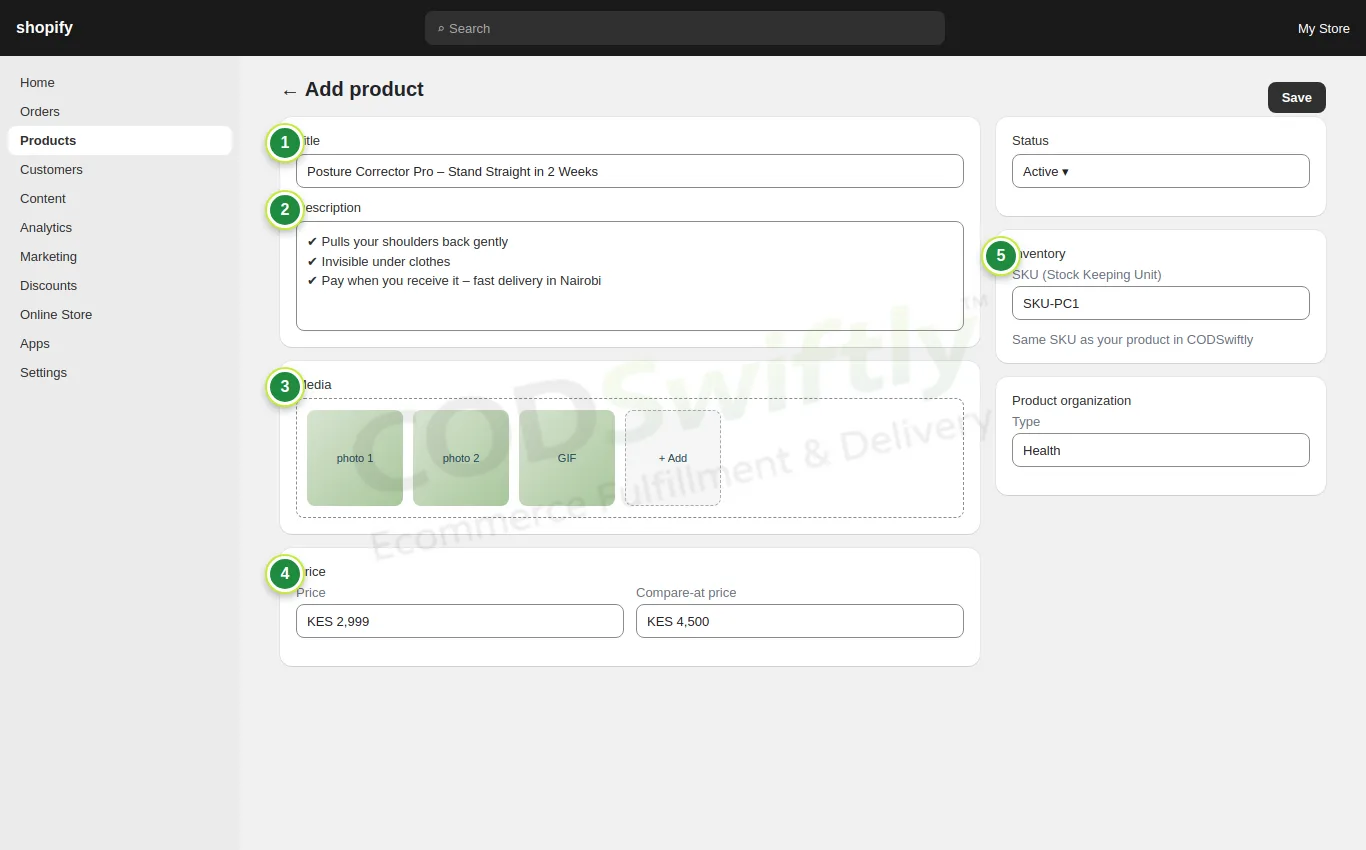
- 1Title : le nom du produit et son principal avantage.
- 2Description : 3 avantages courts, pas de long texte.
- 3Media : des photos nettes et un GIF du produit en utilisation (du ZIP de la leçon 1, ou les vôtres).
- 4Price et compare-at price : l’ancien prix barré met l’offre en valeur.
- 5SKU : écrivez exactement le même SKU que votre produit dans CODSwiftly (leçon 5). Les commandes sont associées par SKU.
Installer EasySell COD Form
Le checkout Shopify normal est long et demande beaucoup d’informations. Les vendeurs COD utilisent une application de formulaire COD pour que le client commande directement sur la page produit en quelques secondes. La plus utilisée est EasySell COD Form & Upsells : ouvrez le Shopify App Store, cherchez « EasySell », cliquez sur Install (vérifiez ses forfaits actuels dans l’App Store).
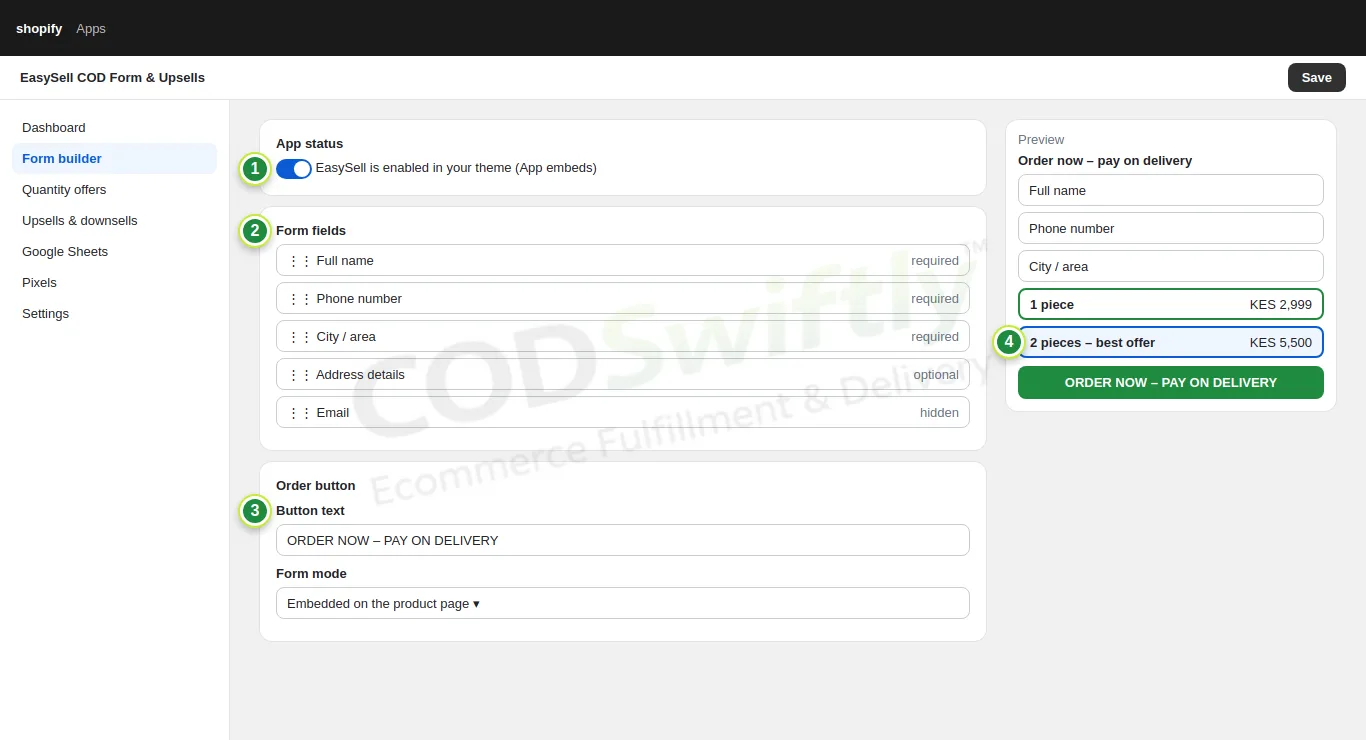
- 1App status : activez EasySell dans votre thème (Online Store → Themes → Customize → App embeds).
- 2Form fields : nom complet, téléphone et ville obligatoires, e-mail masqué. Moins de champs = plus de commandes.
- 3Button text : « COMMANDER – PAIEMENT À LA LIVRAISON ».
- 4Quantity offers : 1 pièce, et 2 pièces à meilleur prix. Beaucoup de clients prennent l’offre, donc chaque livraison rapporte plus.
Dans Upsells & downsells, vous pouvez aussi proposer un second produit après la commande. Restez simple au début : une seule offre suffit.
Placer le formulaire sur la page produit
Ouvrez Online Store → Themes → Customize, allez sur le modèle de produit et ajoutez le bloc d’application EasySell juste sous le prix.
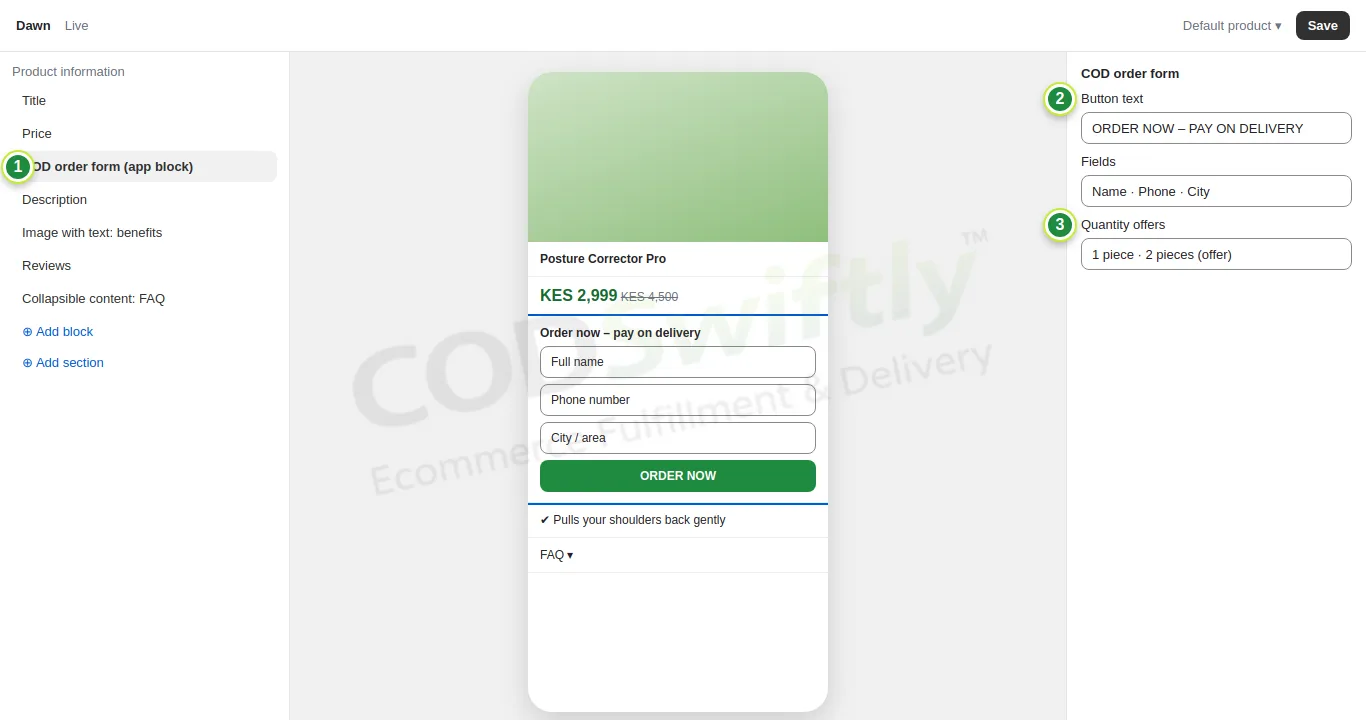
- 1Le bloc d’application du formulaire de commande COD, placé sous le prix.
- 2Texte du bouton.
- 3Offres par quantité affichées dans le formulaire.
Les 6 blocs d’une landing page qui vend
Sur téléphone, la page doit répondre aux questions du client dans cet ordre. Ajoutez les blocs avec Add section dans l’éditeur de thème.
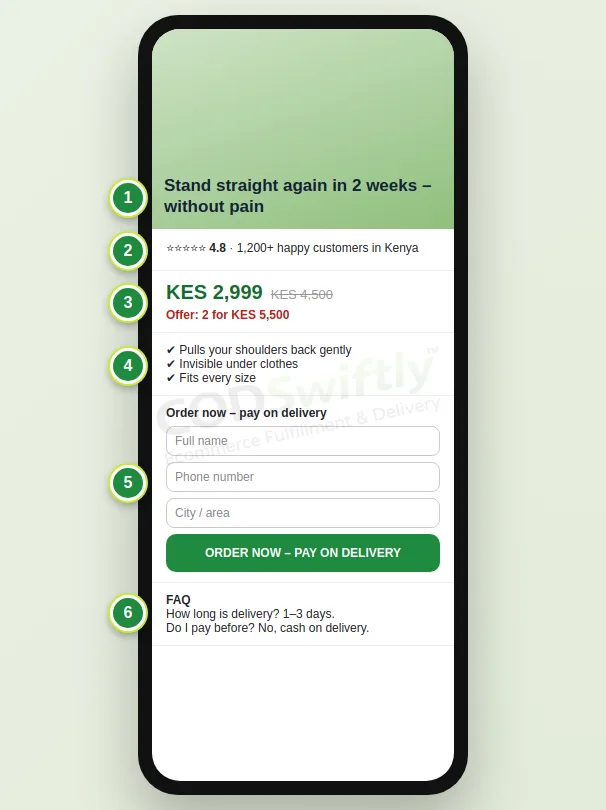
- 1Accroche et photo principale : le problème et la promesse en une ligne.
- 2Preuve : étoiles, nombre de clients, avis courts.
- 3Prix et offre : ancien prix barré, une offre pour 2 pièces.
- 4Avantages : 3 lignes courtes avec des photos ou GIF du produit en utilisation.
- 5Formulaire de commande : nom, téléphone, ville et un bouton « Commander – paiement à la livraison ».
- 6FAQ : délai de livraison, paiement à la livraison, retours.
Les chiffres des images sont des exemples qui montrent le fonctionnement des écrans. Ce ne sont pas des promesses de résultats.
Suivez la formation avec un vrai compte
Créez votre compte CODSwiftly gratuit : stockage, confirmation par centre d’appels, livraison et paiements au Kenya, en Tanzanie, au Ghana et en Zambie.