
Collega il tuo negozio a CODSwiftly
Una volta connesso, ogni ordine va dritto a CODSwiftly: il nostro call center lo conferma, il nostro team lo consegna e raccoglie i contanti.
Aggiungi il tuo prodotto in CODSwiftly
Aprire Stock → Aggiungi prodotto. Il nostro team controlla e approva il prodotto. È anche possibile scegliere un prodotto pronto nel Mercato, già nel nostro magazzino.
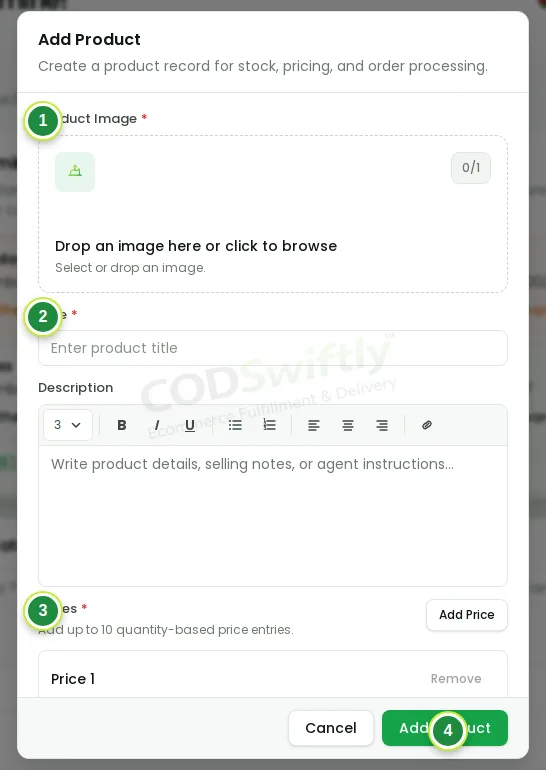
- 1Immagine del prodotto.
- 2Titolo: lo stesso nome del tuo negozio.
- 3Prezzi: il prezzo di vendita, e i prezzi per 2 o 3 pezzi se avete un'offerta.
- 4Aggiungi prodotto: viene inviato per l'approvazione.
Attendere l'approvazione
Un nuovo prodotto Finanziamenti: il nostro team lo controlla (prodotto, prezzo, paese). Attivo e ottiene il suo SKU. È possibile collegare il vostro negozio durante l'attesa: gli ordini ricevuti prima che l'approvazione venga mantenuta e processata non appena il prodotto è approvato.
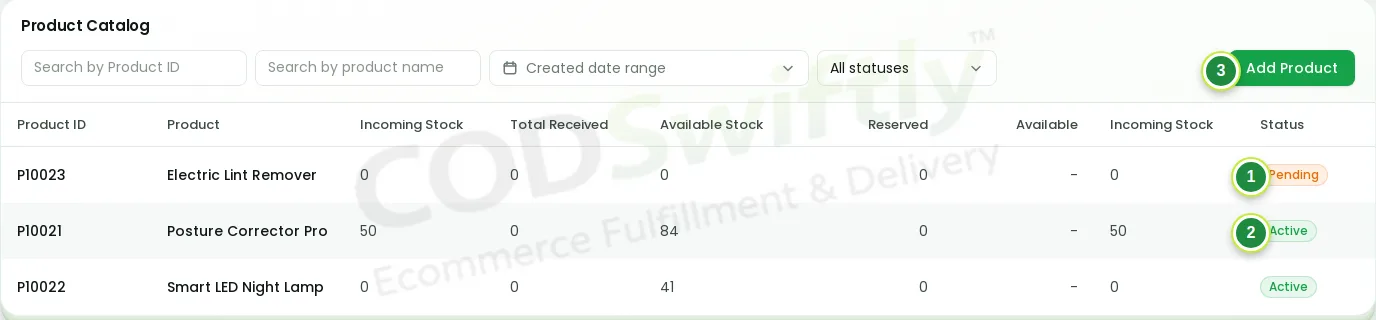
- 1In attesa dell'approvazione di CODSwiftly.
- 2Attivo: approvato, ordini e lavoro di magazzino.
- 3Aggiungi prodotto: aggiungi un altro prodotto.
Scegli come arrivare i tuoi ordini
Aprire Integrazioni. Uso un metodo per negozio: due metodi sullo stesso negozio porterebbero ogni ordine due volte.
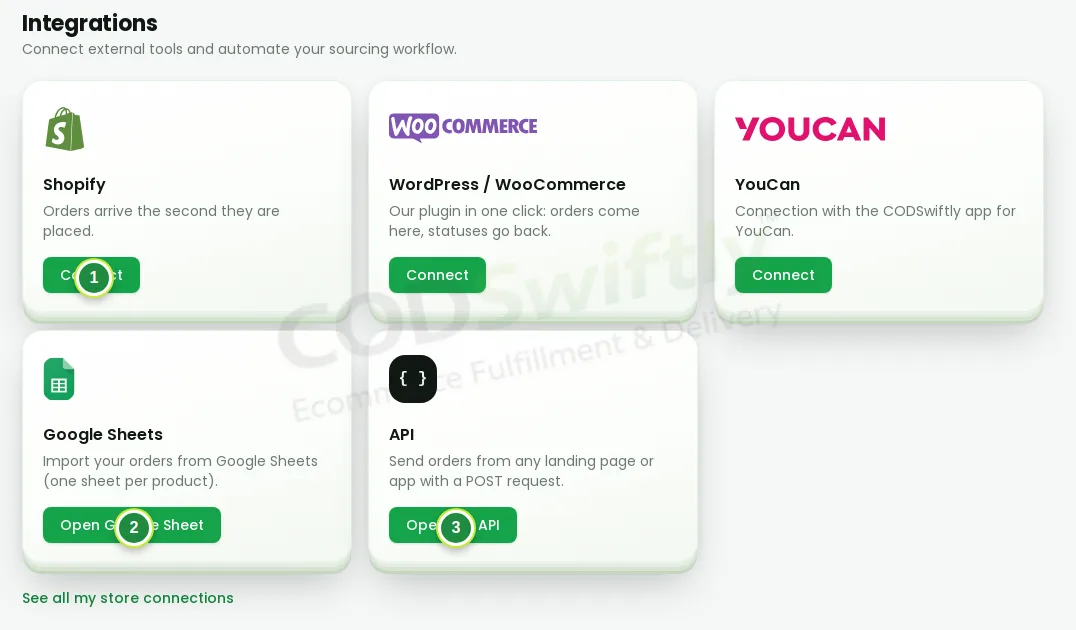
- 1Shopify: gli ordini arrivano il secondo che vengono posti.
- 2Google Sheets: gli ordini vengono importati da un foglio ogni minuto.
- 3API: per qualsiasi altra pagina di atterraggio o app.
Metodo A: Shopify webhook
Fare clic su Collegamento Shopify, allora + Nuova connessione. Dagli un nome e scegli il paese: gli ordini di questo negozio vanno in quel paese. Copia il link mostrato.
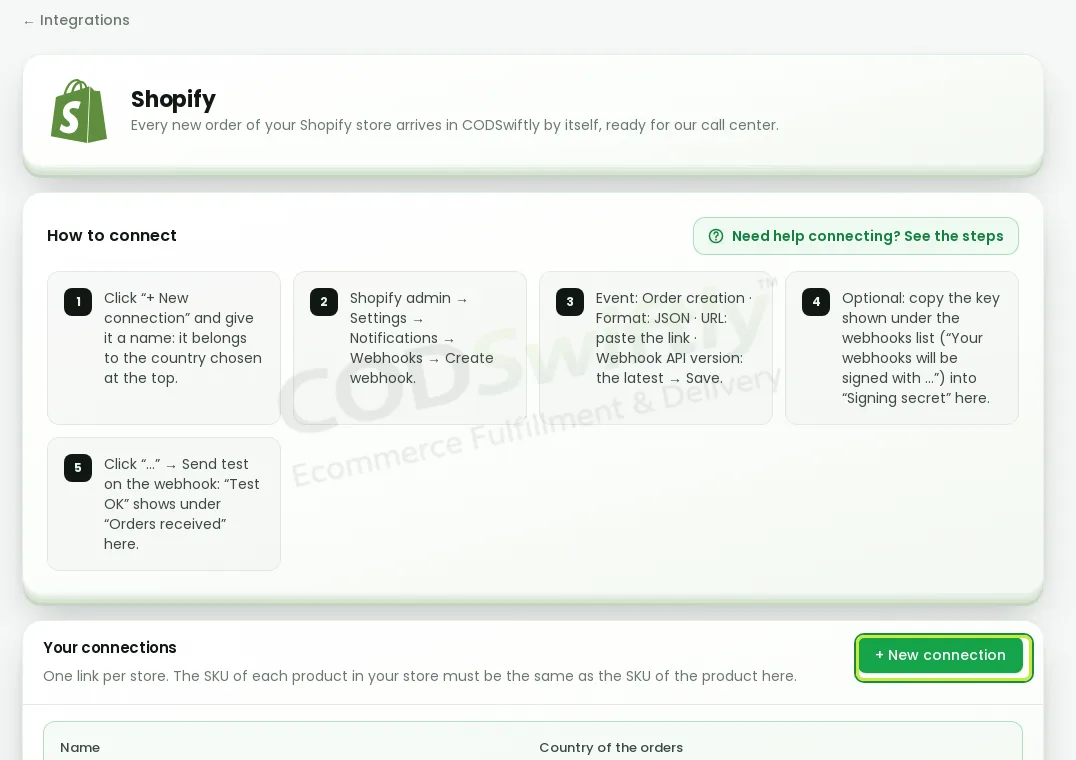
- La cornice verde: + Nuova connessione.
In Shopify, aperto Impostazioni → Notifiche → Webhooks → Crea webhook:
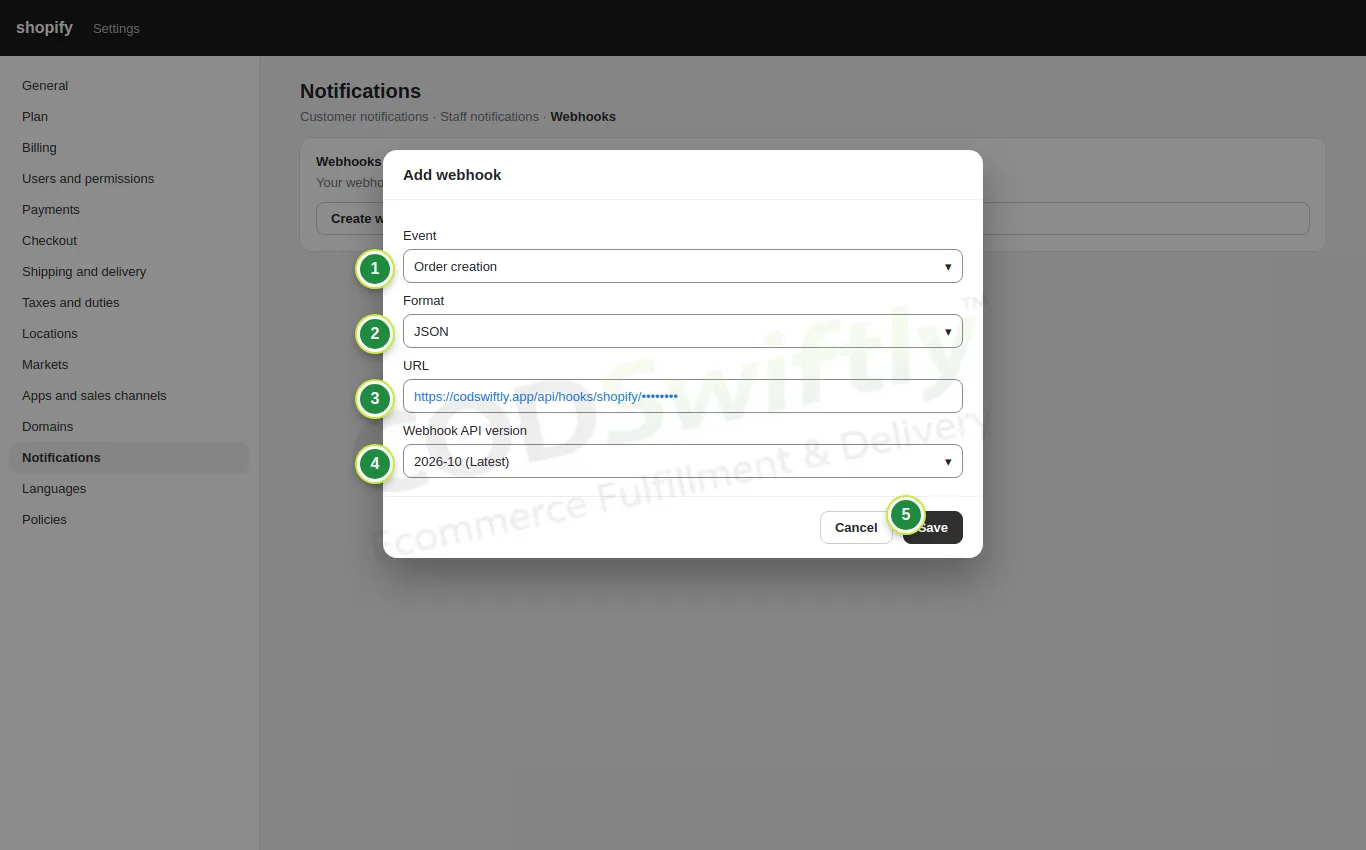
- 1Evento: Creazione dell'ordine.
- 2Formato: JSON.
- 3URL: incollare il link copiato da CODSwiftly.
- 4Webhook API versione: l'ultima.
- 5Salva. Quindi fare clic su "Invia test": "Test OK" appare in CODSwiftly.
Il SKU di ogni prodotto in Shopify deve essere lo stesso del SKU del prodotto in CODSwiftly. Se si utilizza EasySell, assicurarsi che crea un Shopify ordine per ogni forma (questa è la sua impostazione normale), così il webhook lo riceve.
Metodo B: EasySell e Google Sheets
Inviare gli ordini di EasySell a un foglio di Google, quindi collegare quel foglio a CODSwiftly. In EasySell, aperto Google Sheets:
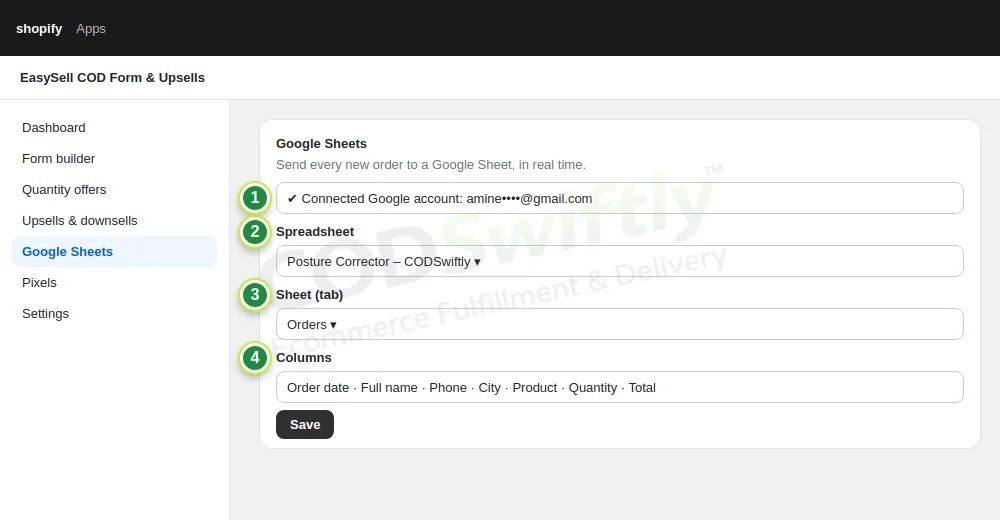
- 1Collegare il tuo account Google.
- 2Foglio di calcolo: un foglio di calcolo per questo prodotto.
- 3Foglio (tab): la scheda dove gli ordini sono scritti.
- 4Colonne: data, nome, telefono, città, prodotto, quantità, totale.
In CODSwiftly, aperto Integrazioni → Google Sheets e cliccare Guida all'installazione: condividere il foglio di calcolo come Editore con l'e-mail mostrata. Quindi Aggiungi il foglio: scegliere il prodotto, incollare l'ID foglio di calcolo (il codice lungo nel link del foglio) e il nome della scheda.
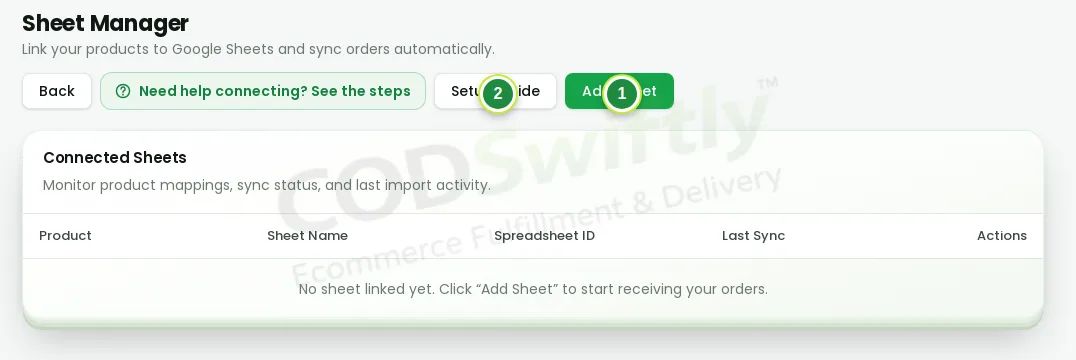
- 1Aggiungi foglio: collega un foglio a un prodotto.
- 2Guida all'installazione: l'e-mail con cui condividere, e ogni passo.
I numeri nelle immagini sono esempi che mostrano come funzionano gli schermi, non sono una promessa di risultati.
Seguire il corso con un account reale
Crea il tuo account gratuito CODSwiftly: deposito, conferma del call center, consegna e pagamenti in Kenya, Tanzania, Ghana, Zambia, Uganda e Sud Sudan.