
Pagina prodotto, modulo EasySell per il contrassegno e landing page
Un prodotto, una pagina, un pulsante. Il cliente comprende l'offerta in 3 secondi e ordini senza pagare online.
Scegli il tema
Aprire Online Store → Temi. Il tema libero L'alba è veloce e pulito al telefono, e la maggior parte dei vostri clienti sono su un telefono. Personalizzarsi.
Aggiungi il prodotto
Vai a Prodotti → Aggiungi prodotto e riempire in ogni parte.
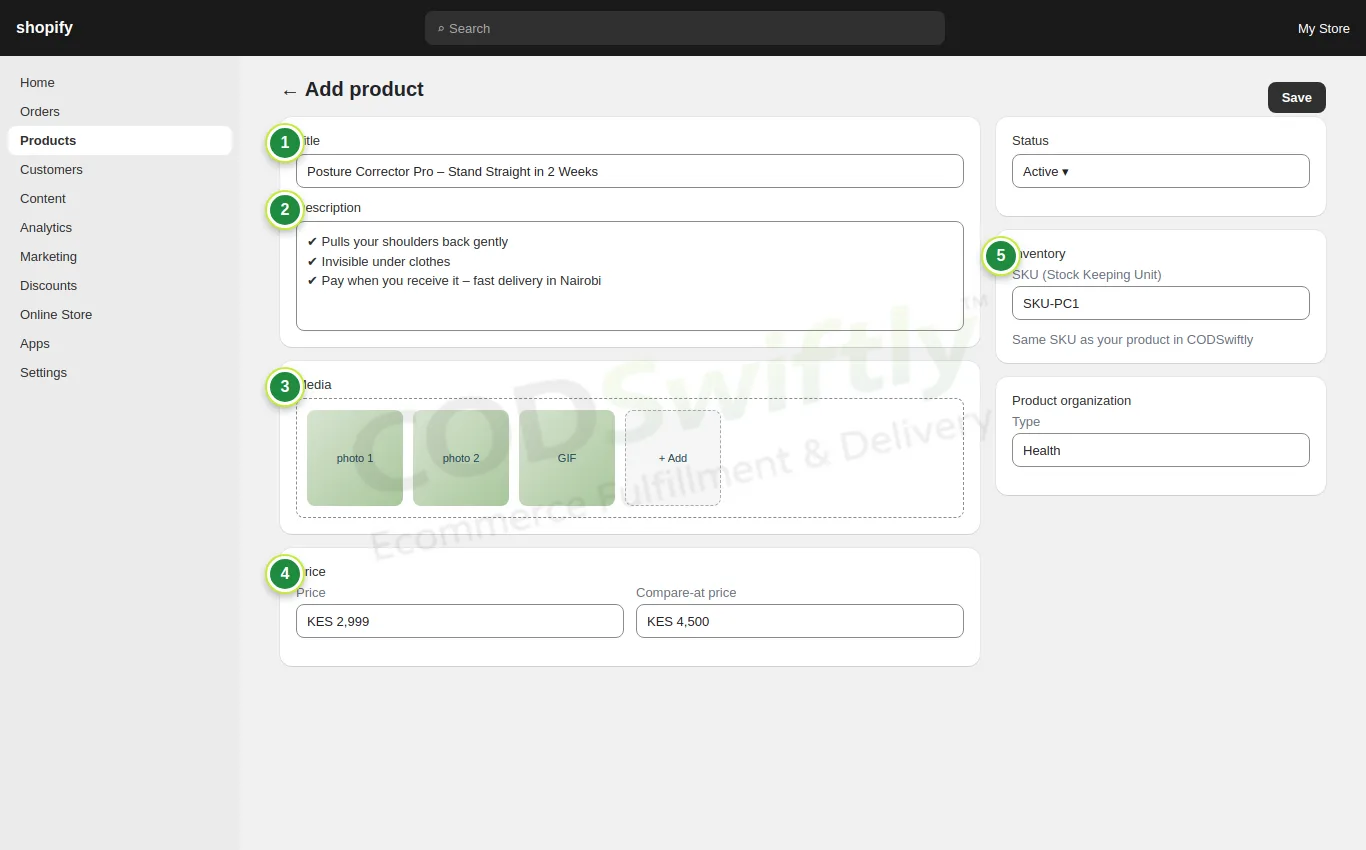
- 1Titolo: il nome del prodotto e il suo principale vantaggio.
- 2Descrizione: 3 brevi benefici, nessun testo lungo.
- 3Media: foto chiare e un GIF del prodotto in uso (dalla ZIP di lezione 1, o il proprio).
- 4Prezzo e prezzo comparabile: il vecchio prezzo esaurito mostra l'offerta.
- 5SKU: scrivere esattamente lo stesso SKU del tuo prodotto in CODSwiftly (meno 5).
Installare EasySell COD Modulo
Il normale Shopify checkout è lungo e richiede molti dettagli. COD i venditori utilizzano un COD form app così il cliente ordina direttamente sulla pagina del prodotto in pochi secondi. Modulo EasySell per il contrassegno e upsell: aprire il Shopify App Store, cercare “EasySell”, fare clic Installazione (controllare i suoi piani attuali nell'App Store).
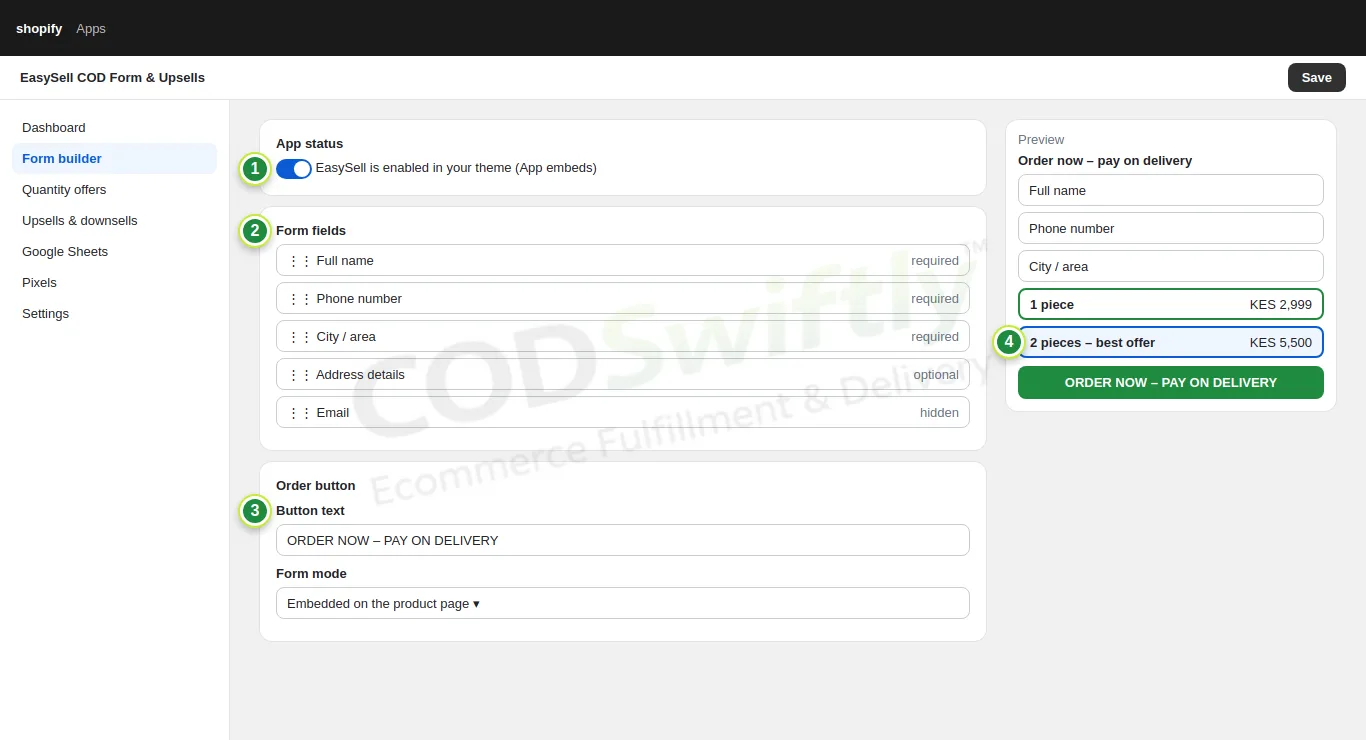
- 1Stato dell'app: attivare EasySell nel tuo tema (Online Store → Temi → Personalizza → App embeds).
- 2Campi di forma: nome completo, telefono e città richiesto, e-mail nascosto.
- 3Testo a pulsante: “ORDER NOW – PAY ON DELIVERY”.
- 4Quantità offre: 1 pezzo, e 2 pezzi ad un prezzo migliore. Molti clienti prendono l'offerta, così ogni consegna porta più soldi.
In Susine e calanchi Puoi anche offrire un secondo prodotto dopo l'ordine. Mantenerlo semplice all'inizio: un'offerta è sufficiente.
Metti il modulo sulla pagina del prodotto
Aprire Online Store → Temi → Personalizzarsi, vai al modello del prodotto e aggiungi EasySell blocco app proprio sotto il prezzo.
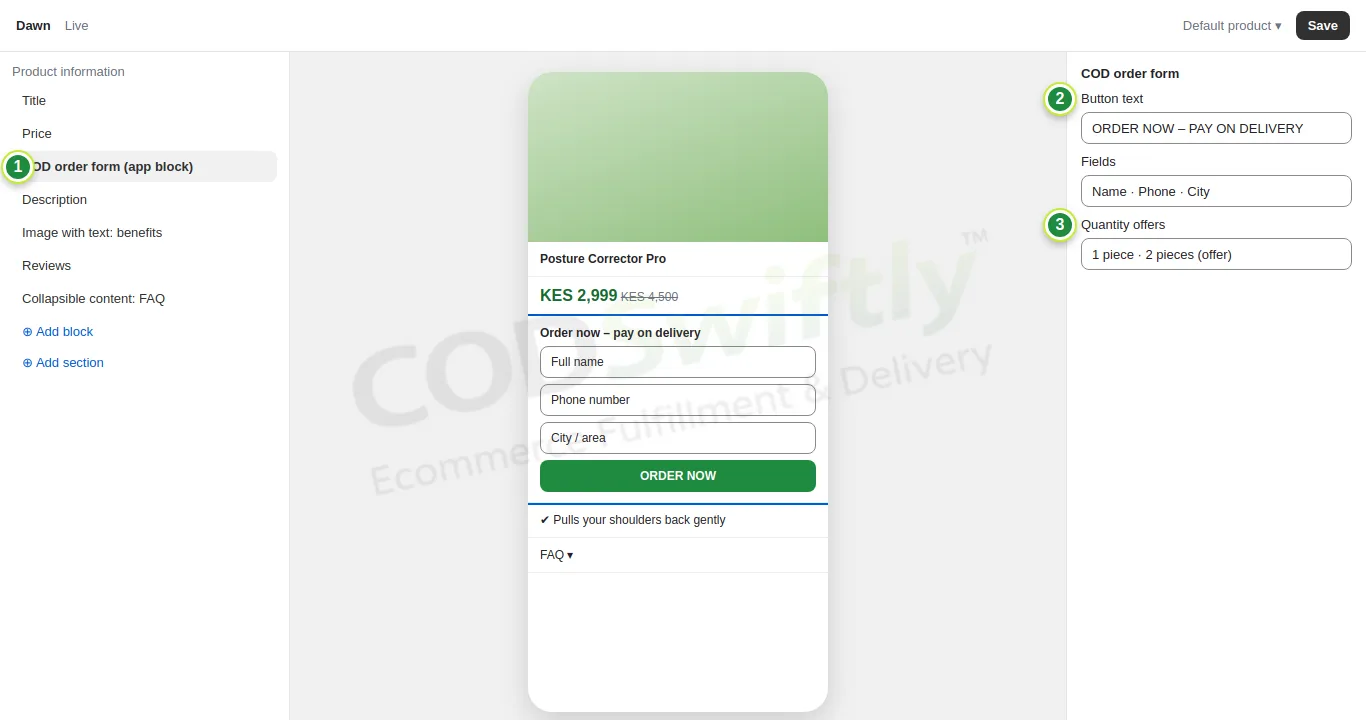
- 1Il blocco COD del modulo d'ordine app, posto sotto il prezzo.
- 2Un messaggio di pulsante.
- 3Offerte di quantità indicate nel modulo.
I 6 blocchi di una pagina di atterraggio che vende
Al telefono, la pagina deve rispondere alle domande del cliente in questo ordine. Aggiungi sezione nell'editor tematico.
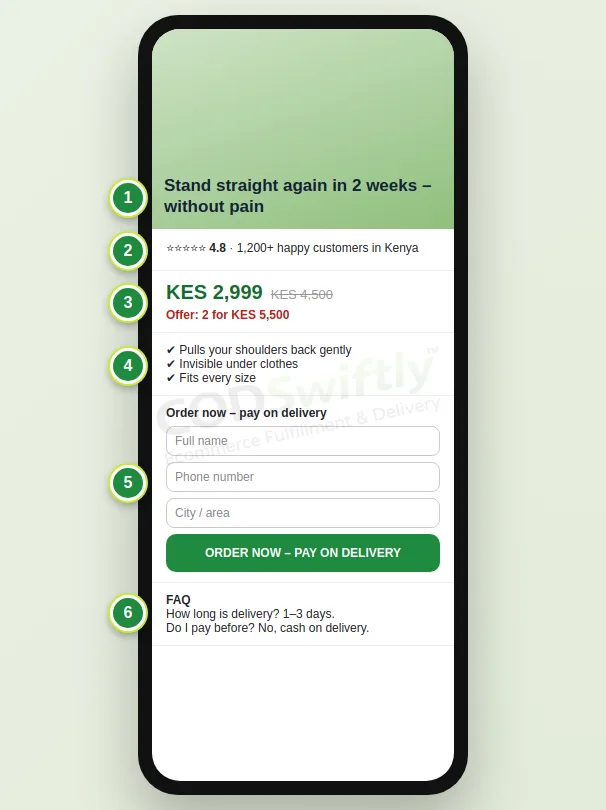
- 1Gancio e foto principale: il problema e la promessa in una linea.
- 2Prova: stelle, numero di clienti, recensioni brevi.
- 3Prezzo e offerta: prezzo vecchio esaurito, un'offerta per 2 pezzi.
- 4Vantaggi: 3 linee corte con foto o GIF del prodotto in uso.
- 5Modulo d'ordine: nome, telefono, città e un pulsante “Ordina ora – pagare alla consegna”.
- 6FAQ: tempi di consegna, pagamento sulla consegna, resi.
I numeri nelle immagini sono esempi che mostrano come funzionano gli schermi, non sono una promessa di risultati.
Seguire il corso con un account reale
Crea il tuo account gratuito CODSwiftly: deposito, conferma del call center, consegna e pagamenti in Kenya, Tanzania, Ghana, Zambia, Uganda e Sud Sudan.