
Página de Produto, Formulário COD EasySell e Landing Page
Um produto, uma página, um botão. O cliente entende a oferta em 3 segundos e compra sem pagar online.
Escolha o tema
Abra Online Store → Themes. O tema grátis Dawn é rápido e limpo no celular, e a maioria dos seus clientes está no celular. Adicione seu logo e suas cores em Customize.
Adicione o produto
Vá em Products → Add product e preencha cada parte.
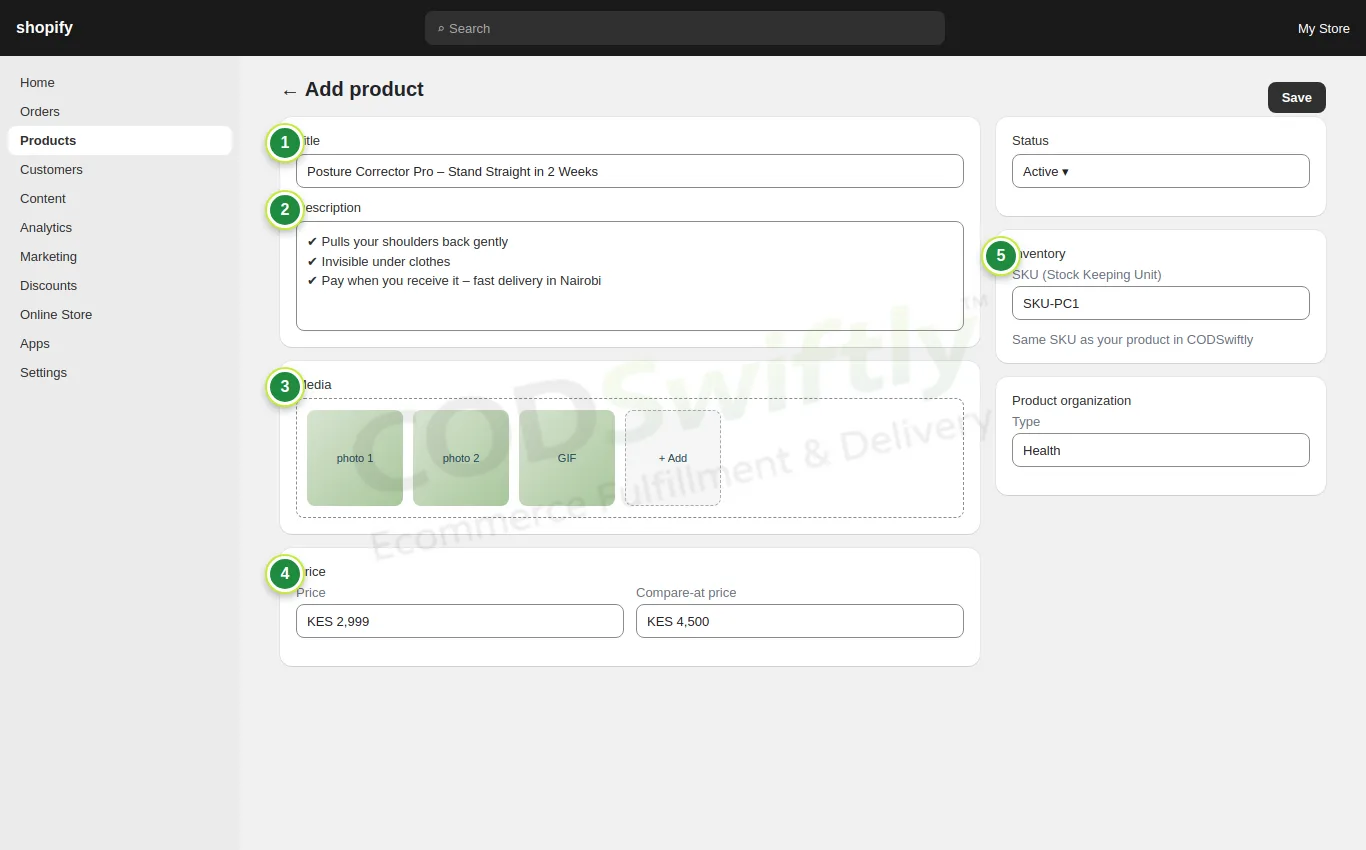
- 1Title: o nome do produto e seu principal benefício.
- 2Description: 3 benefícios curtos, sem texto longo.
- 3Media: fotos nítidas e um GIF do produto em uso (do ZIP da aula 1, ou seus).
- 4Price e compare-at price: o preço antigo riscado mostra a oferta.
- 5SKU: escreva exatamente o mesmo SKU do seu produto na CODSwiftly (aula 5). Os pedidos são vinculados pelo SKU.
Instale o EasySell COD Form
O checkout normal da Shopify é longo e pede muitos dados. Os vendedores COD usam um app de formulário COD para o cliente fazer o pedido direto na página do produto em poucos segundos. O mais usado é o EasySell COD Form & Upsells: abra a Shopify App Store, pesquise “EasySell” e clique em Install (confira os planos atuais na App Store).
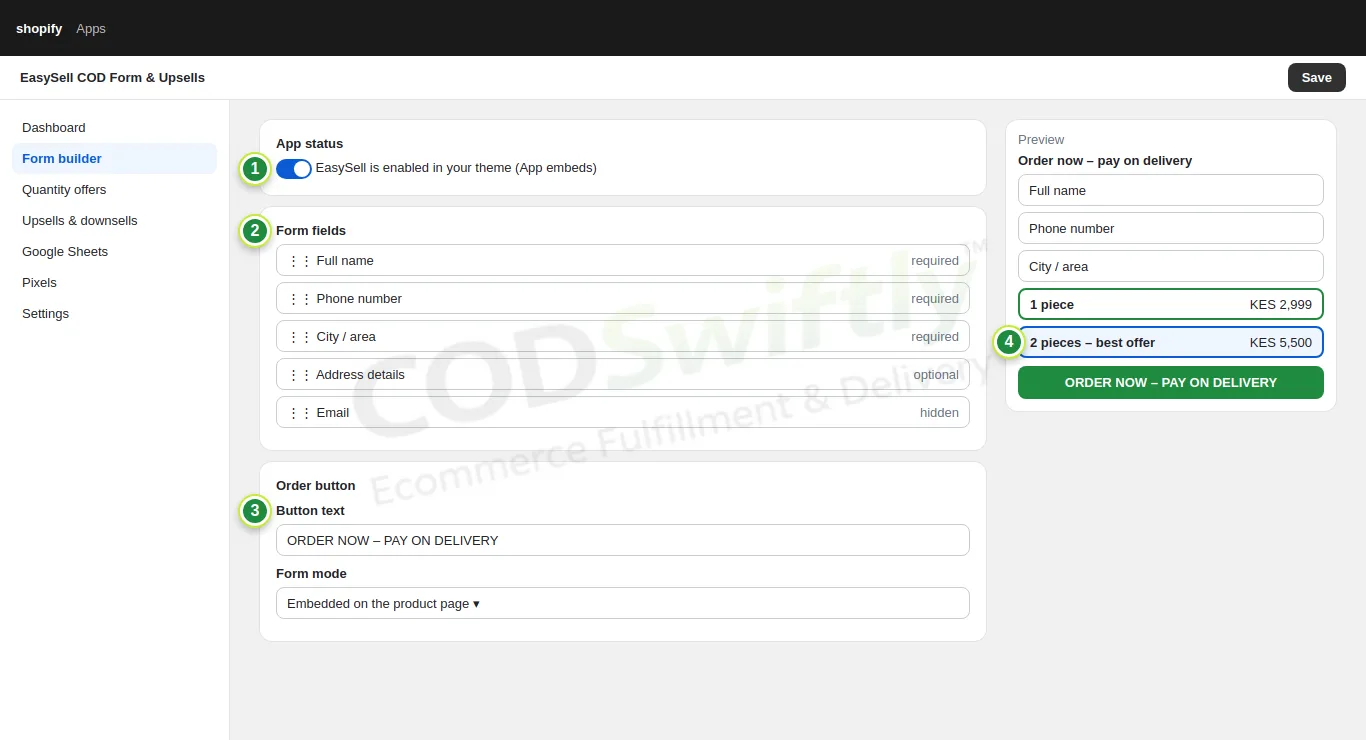
- 1App status: ative o EasySell no seu tema (Online Store → Themes → Customize → App embeds).
- 2Form fields: nome completo, telefone e cidade obrigatórios, e-mail oculto. Menos campos = mais pedidos.
- 3Button text: “PEÇA AGORA – PAGUE NA ENTREGA”.
- 4Quantity offers: 1 peça, e 2 peças por um preço melhor. Muitos clientes pegam a oferta, então cada entrega traz mais dinheiro.
Em Upsells & downsells você também pode oferecer um segundo produto depois do pedido. Comece simples: uma oferta basta.
Coloque o formulário na página do produto
Abra Online Store → Themes → Customize, vá ao modelo de produto e adicione o app block do EasySell logo abaixo do preço.
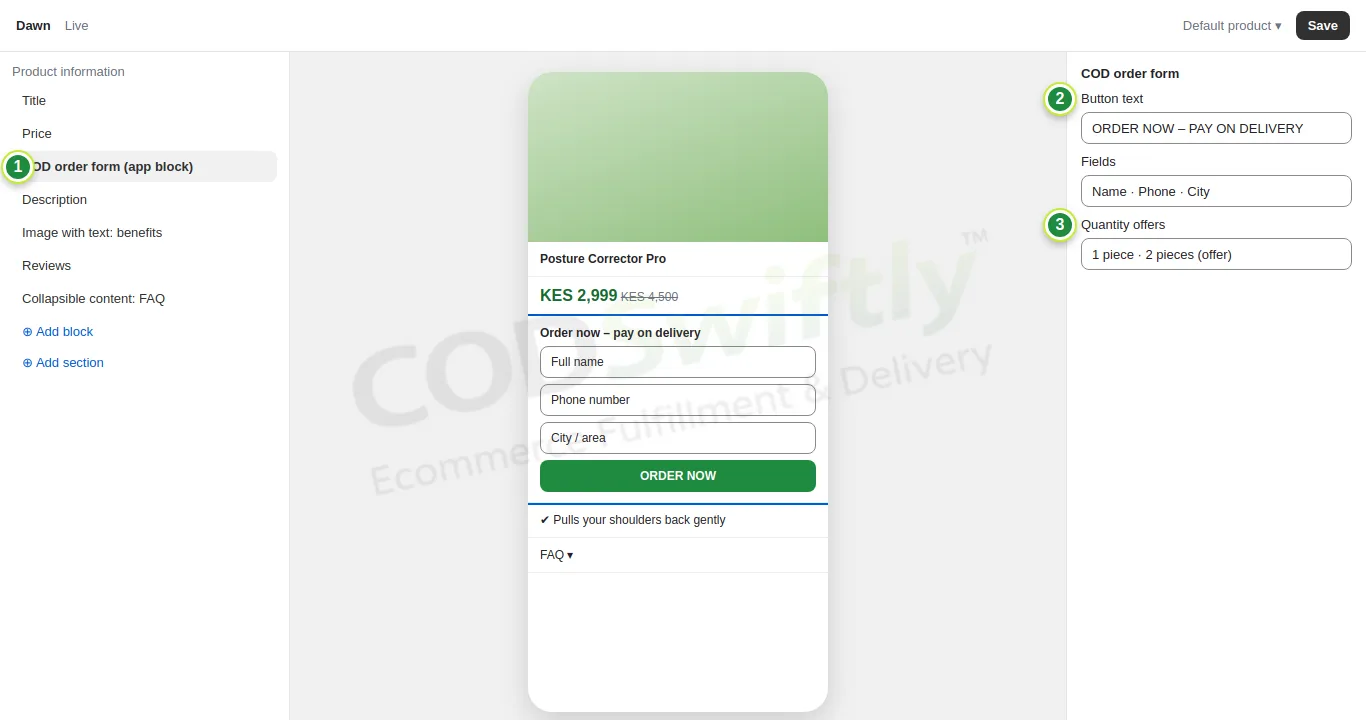
- 1O app block do formulário de pedido COD, abaixo do preço.
- 2Texto do botão.
- 3Ofertas por quantidade mostradas no formulário.
Os 6 blocos de uma landing page que vende
No celular, a página precisa responder às perguntas do cliente nesta ordem. Adicione os blocos com Add section no editor de tema.
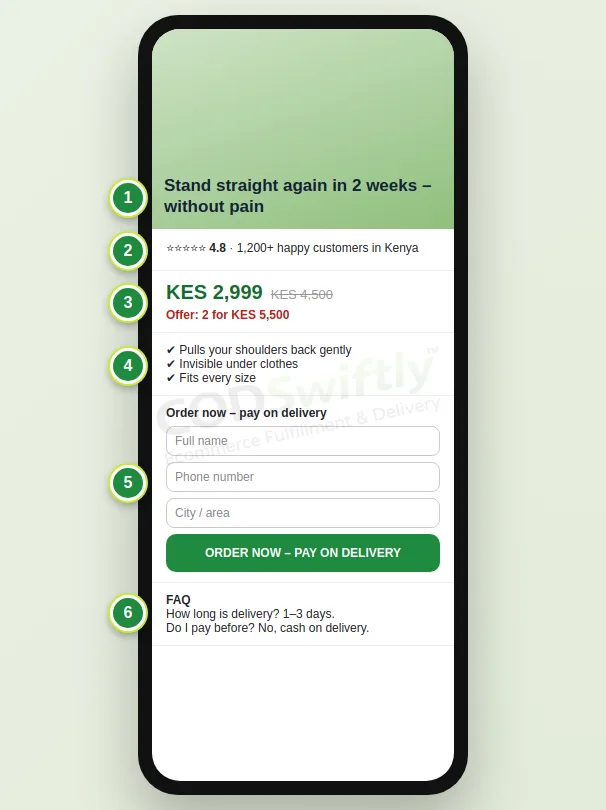
- 1Gancho e foto principal: o problema e a promessa em uma linha.
- 2Prova: estrelas, número de clientes, avaliações curtas.
- 3Preço e oferta: preço antigo riscado, uma oferta para 2 peças.
- 4Benefícios: 3 linhas curtas com fotos ou GIFs do produto em uso.
- 5Formulário de pedido: nome, telefone, cidade e um botão “Peça agora – pague na entrega”.
- 6FAQ: prazo de entrega, pagamento na entrega, devoluções.
Os números nas imagens são exemplos que mostram como as telas funcionam. Não são uma promessa de resultados.
Siga o curso com uma conta real
Crie sua conta grátis na CODSwiftly: armazenagem, confirmação por call center, entrega e saques no Quênia, na Tanzânia, em Gana e na Zâmbia.